Zum Inhalt springen

Dein Mac, erklärt.

Sieh, welche App deinen Mac ausbremst, was deine Festplatte füllt und was deine Batterie leert. Dann behebst du es mit einer Bestätigung.

Schon gekauft? iKnowMyMac laden
  • Einmalkauf
  • 14 Tage Rückerstattung
  • Von Apple notarisiert
  • Apple silicon · macOS 15+
iKnowMyMac - Sieh, warum dein Mac langsam ist, mit Belegen und der Lösung | Product Hunt

Neu in 1.5.2

Von hier aus beheben

Ein kostenloses Update für alle, die iKnowMyMac besitzen, und in jeder neuen Kopie. Probier jede Neuerung gleich hier aus.

Alle beheben

Eine Aktion in jeder Zeile.

Node.js, PHP und Go ohne Sicherheitskorrekturen wechseln auf eine unterstützte Linie, und „Alle beheben“ führt jede Korrektur der Reihe nach aus.

  • Jeder Befehl wird zuerst gezeigt
  • Stoppt beim ersten Fehler

Die Demo zeigt den Beispiel-Mac der App: Nichts auf deinem Computer wird gelesen, und nichts wird ausgeführt.

Alles in 1.5.2

Die Aktivitätsanzeige zeigt dir, was läuft. iKnowMyMac sagt dir, warum er langsam ist.

Aktivitätsanzeige vs. iKnowMyMac

Aus 922 Prozessen werden 61 Apps.

Die Aktivitätsanzeige listet jeden Hilfsprozess in einer eigenen Zeile. iKnowMyMac ordnet jeden der App zu, zu der er gehört (jeden Chrome-Renderer unter Chrome, jeden Electron-Hilfsprozess unter seiner App), und rechnet sie zusammen.

Beispielwerte von einem Mac mit 64 GB Arbeitsspeicher.

Aktivitätsanzeige im Vergleich mit iKnowMyMac, zuletzt geprüft am 2026-09-27
FunktionAktivitätsanzeigeiKnowMyMac
Einzeiliges Urteil, was nicht stimmtNein„Speicherdruck ist hoch“ (Ja)
Hilfsprozesse unter ihrer App gruppiertBaum nach übergeordnetem Prozess (Teilweise)Jeder Hilfsprozess, mit Summen (Ja)
VerlaufSolange sie geöffnet ist (Teilweise)30 Tage, zum Durchscrollen (Ja)
Diagnose „Warum ist mein Mac langsam?“NeinUrsachen nach Rang, auf dem Mac (Ja)
Entwicklungsserver und Ports nach ProjektPro Prozess, über „Informationen“ (Teilweise)Ungenutzte Server, Portkonflikte (Ja)
Ruhezustand und Verbrauch über NachtSpalte „Verhindert Ruhezustand“ (Teilweise)Was ihn wach hielt, warum er aufwachte (Ja)
Hinweise, wenn eine App sich danebenbenimmtNeinEingebaut, plus deine eigenen Regeln (Ja)
MenüleisteDiagramm im Dock-Symbol (Teilweise)4 Anzeigemodi und ein Popover (Ja)
Teilbare KarteNeinJa
Netzwerk- und GPU-Werte pro AppDie Aktivitätsanzeige gewinntTab „Netzwerk“, Spalte „% GPU“ (Ja)Nur Systemsummen (Teilweise)
PreisDie Aktivitätsanzeige gewinntKostenlos und integriert (Ja)4,99 $ einmalig (Teilweise)

Zuletzt geprüft am 2026-09-27.

Ganzer Vergleich

Glaub uns nicht einfach.

Lass einen Assistenten die beiden vergleichen. Der Prompt ist neutral und fragt, was jede besser kann.

Wofür sie da ist

Vier Probleme, jedes mit einer Antwort.

01„Mein Mac ist langsam“

Sieh, welche App dich ausbremst, und warum.

Klick auf „Warum ist mein Mac langsam?“, und iKnowMyMac liest die letzte Stunde im Verlauf, reiht die Ursachen mit den Belegen für jede nach Rang und bietet pro Ursache eine Lösung an. Jede Lösung fragt vorher nach.

≈1,100≈50

processes become app rowsMeasured on our test Mac. Every Chrome and Electron helper counted under its app.
Wenn etwas schiefläuft, kommt es aus der Notch: eine Anzeige, während der Druck steigt, dann was passiert ist und was zu tun ist. Auf Macs ohne Notch und in Vollbild-Apps kommen Hinweise als Mitteilungen.
  • Jeder Hilfsprozess wird unter seiner App gezählt, sodass Chrome eine Zeile mit einer Summe ist
  • Ursachen nach Rang mit Belegen, etwa „Docker + 3 iOS-Simulatoren gleichzeitig gestartet, zusammen 14,6 GB“
  • Spul 30 Tage zurück bis zu der Minute, in der er langsam wurde
  • Hinweise, wenn eine App sich danebenbenimmt: CPU bei 70 % oder mehr für 10 Minuten oder Arbeitsspeicher, der um 1 GB pro Stunde wächst
  • Hinweise an der Notch auf MacBooks mit Notch: was passiert ist und was zu tun ist, ohne ein Fenster zu öffnen
  • „Was ist das?“ bei jedem Prozess: was er tut, ob man ihn gefahrlos beenden kann und warum er gerade beschäftigt ist
02„Meine Festplatte ist voll“

Finde, was deine Festplatte füllt, und entferne es gefahrlos.

iKnowMyMac zeigt, wo der Platz geblieben ist, und listet jedes Objekt auf, bevor etwas verschoben wird. Die einzige Aktion ist „In den Papierkorb legen“, sodass du alles zurücklegen kannst. Nichts wird automatisch aufgeräumt.

  • Speicherkarte: Ordner nach Größe sortiert, zum Hineinklicken, dazu große Dateien, alte Downloads und löschbarer Speicherplatz
  • Vollständig entfernen: jede Datei, die eine App aufbewahrt, über Bundle-ID und Team-ID zugeordnet, aufgelistet, bevor sie in den Papierkorb kommt
  • Dateien, die andere Apps mitnutzen, bleiben unberührt und werden als gemeinsam genutzt angezeigt
  • Auch Caches von Entwicklertools: Xcode DerivedData, ungenutzte Docker-Images und alte node_modules

03„Meine Batterie ist morgens leer“

Sieh, was deine Batterie über Nacht geleert hat, und warum.

„Docker hat deinen Mac 2 Std. 10 Min. wach gehalten.“ iKnowMyMac liest das Energieprotokoll und zeigt, was deinen Mac am Ruhezustand gehindert hat, warum er aufgewacht ist und welche Apps die Batterie bei zugeklapptem Deckel verbraucht haben.

  • Jedes Aufwachen mit Grund und Uhrzeit: Netzwerk-Keepalive, Power Nap, Deckel geöffnet
  • Batterieverbrauch über Nacht, aufgeschlüsselt nach App
  • Batteriezustand und Ladezyklen über die Zeit
  • Der Tab „Bluetooth“: jedes gekoppelte Gerät, seine Batterie und welche nicht in der Nähe sind
  • Batteriehinweise für AirPods, Tastaturen, Mäuse und den Mac selbst. Einmal pro Ladung
  • Ein Zustandsbericht für den Mac mit Batteriezustand und Ladezyklen, für den Verkauf eines Mac oder eine Support-Anfrage

04„Mein Entwicklungsrechner ist ein Chaos“

Finde vergessene Entwicklungsserver, gib ihre Ports frei, halte Builds wach.

Finde die vier Server, die du vergessen hast, den Konflikt auf Port 3000 und die Simulatoren, die noch Arbeitsspeicher belegen, gruppiert nach dem Projekt, zu dem sie gehören.

  • Entwicklungsserver und offene Ports nach Projekt, mit Erkennung von Leerlauf
  • Portkonflikte, Docker-Container und iOS-Simulatoren an einem Ort
  • Freigebbarer Entwickler-Speicherplatz, in den Papierkorb gelegt und nie gelöscht
  • Keep awake, solange ein Build oder Entwicklungsserver beschäftigt ist, danach darf der Mac in den Ruhezustand

Für Entwickler

Gebaut für KI-Entwickler.

Lokale Modelle und Coding-Agents gehören heute zu einem Entwicklungsrechner. iKnowMyMac zeigt den Arbeitsspeicher, den deine Modelle belegen, und die Prozesse, die deine Agents zurücklassen, gruppiert unter „Projekte“ zusammen mit deinen Entwicklungsservern.

KI-Modelle

Sieh, was deine lokalen Modelle belegen und ob das nächste passt.

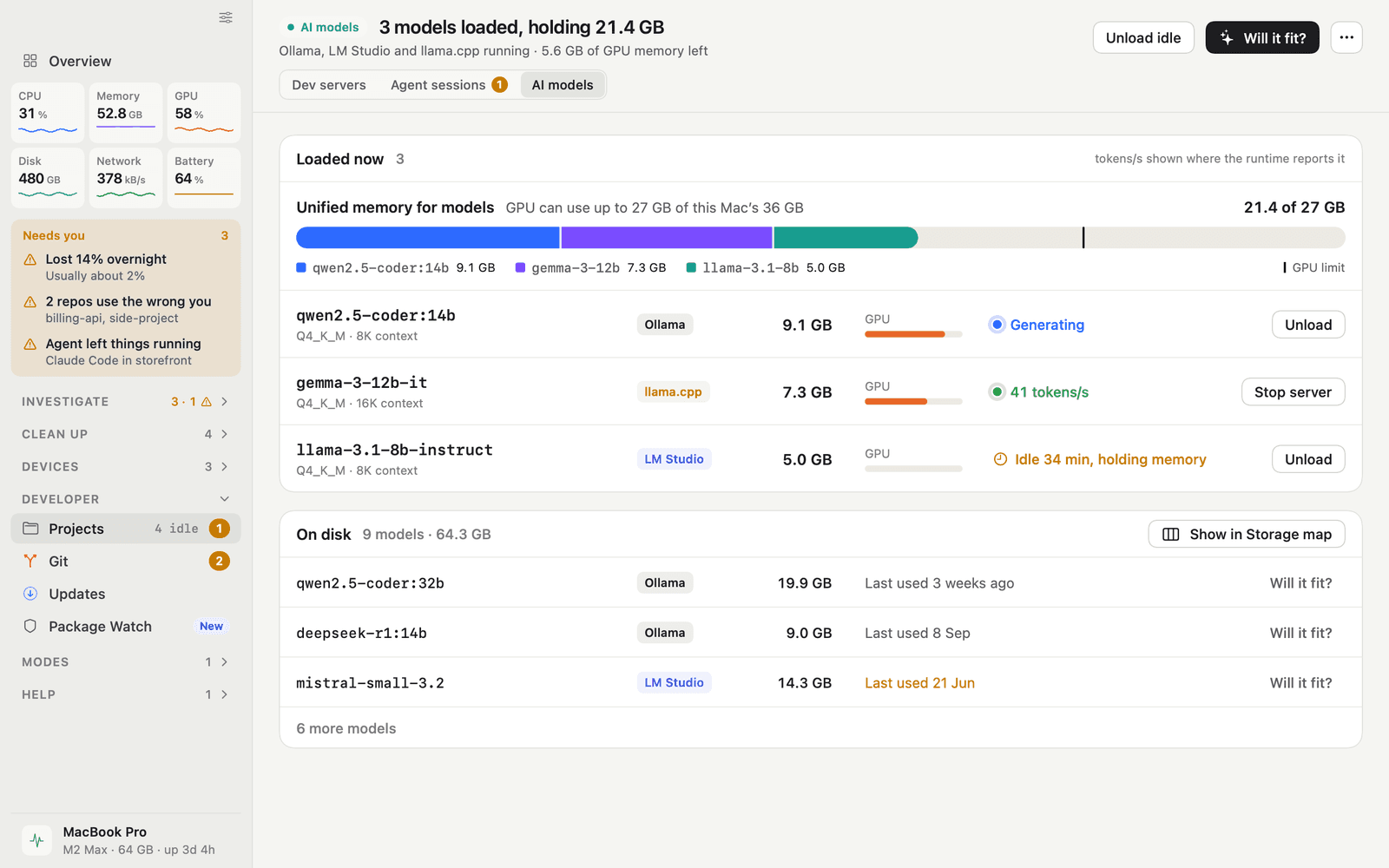
iKnowMyMac findet Ollama-, LM Studio-, llama.cpp- und MLX-Server auf deinem Mac und fragt jeden auf 127.0.0.1, welche Modelle geladen sind. Nichts verlässt deinen Mac.

  • Jedes geladene Modell mit seiner Quantisierung und dem Arbeitsspeicher, den es belegt
  • Das GPU-Speicherlimit, das macOS für diesen Mac festlegt, neben dem, was die Modelle schon nutzen
  • Tokens pro Sekunde, wo die Laufzeitumgebung sie meldet. Sonst „Generiert“ oder „Inaktiv“, nie eine Schätzung
  • „Will it fit?“ für ein installiertes Modell oder eine Größe wie 14B Q4, in einer Zeile beantwortet, offline
  • Ein Modell entladen oder eine Laufzeitumgebung stoppen, mit Bestätigung
Der Bereich KI-Modelle in iKnowMyMac: drei Modelle, geladen in Ollama, llama.cpp und LM Studio, belegen 21,4 GB des GPU-Speicherlimits von 27 GB dieses Mac, jeweils mit Arbeitsspeicher, GPU-Last und Status, über den Modellen auf der Festplatte.

Agent-Sitzungen

Sieh, was dein Coding-Agent laufen gelassen hat, und stoppe es gefahrlos.

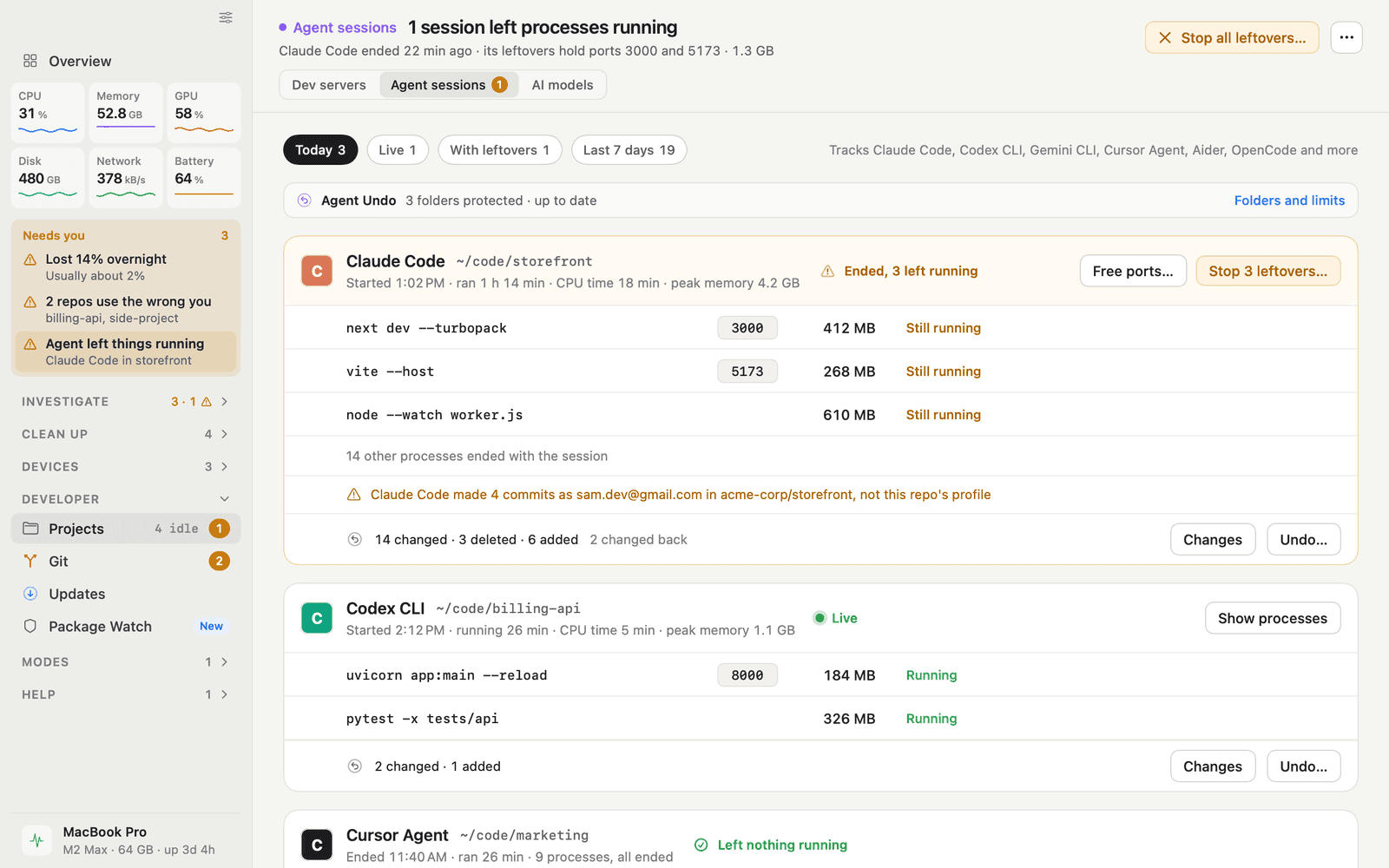
Claude Code, Codex CLI, Gemini CLI, der Agent von Cursor, Aider und OpenCode starten Entwicklungsserver, Testläufe und Watcher. iKnowMyMac verfolgt jede Sitzung ab dem Moment, in dem der Agent startet, auch die Prozesse, die ihn überdauern.

  • Eine Karte pro Sitzung: der Agent, der Projektordner, wie lange er lief, CPU-Zeit und Spitzenwert beim Arbeitsspeicher
  • Jeder Prozess, den er gestartet hat, und die Ports, die sie belegen
  • Reste hervorgehoben: was noch läuft, nachdem der Agent beendet ist
  • „Reste stoppen“ listet genau, was gestoppt wird: eine höfliche Aufforderung zum Beenden, nach 5 Sekunden erzwungen, sonst wird nichts angefasst
  • Prompts und Transkripte werden nie gelesen
The Agent sessions section in iKnowMyMac: a Claude Code session that ended 22 minutes ago left next dev, vite and a node watcher running on ports 3000 and 5173, a live Codex CLI session, and a Cursor Agent session that left nothing running. Above the sessions, Agent Undo says 3 folders are protected and up to date, and each session's card ends with what it did to its folder, such as 14 changed, 3 deleted and 6 added, with Changes and Undo buttons.

Git-Identität

Committe als das richtige Ich.

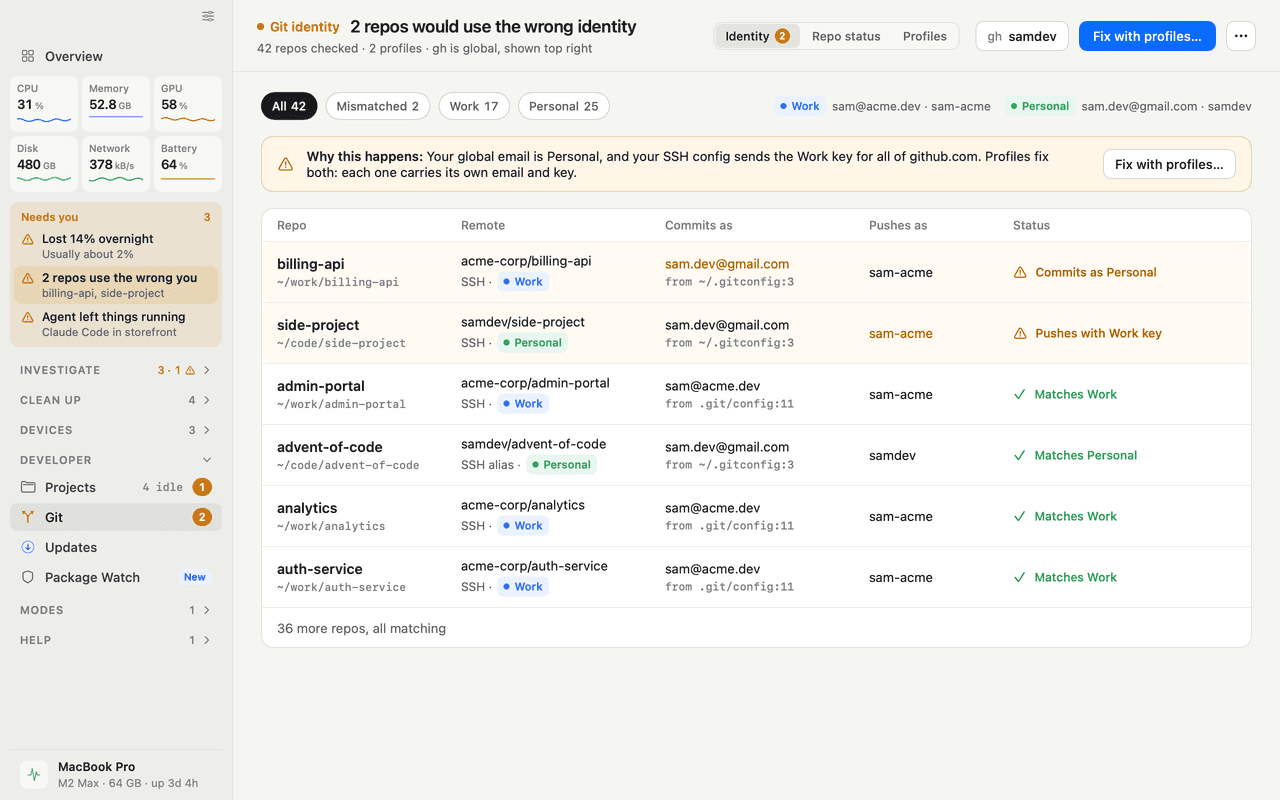
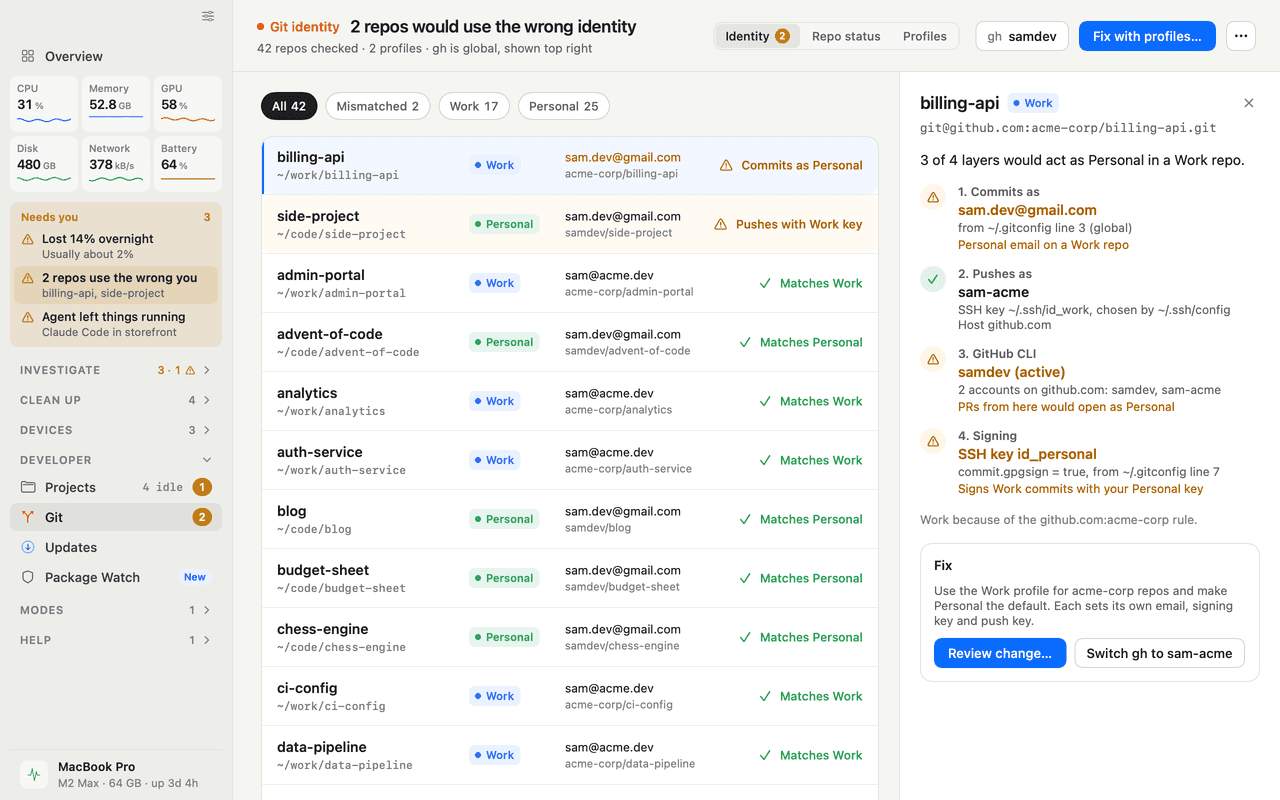
Ein Arbeits- und ein privater Account auf einem Mac bedeuten vier Einstellungen, die sich nie von selbst einig sind: die Commit-E-Mail, der Schlüssel, mit dem du pushst, der Account der GitHub CLI und der Signaturschlüssel. iKnowMyMac zeigt alle vier für jedes Repository, behebt sie mit Regeln, die du prüfst, bevor etwas geschrieben wird, erwischt einen Commit mit der falschen E-Mail, wechselt den Account der GitHub CLI mit einem Klick und sagt dir, was noch nicht gepusht ist.

Git in der Demo öffnen

Wer bin ich hier?

Sieh, als wer du in jedem Repository committest und pushst.

iKnowMyMac findet die Repositorys in deinen Projektordnern, in den Ordnern, die du hinzufügst, und in denen, in denen deine Coding-Agents gearbeitet haben, und liest dann die vier Einstellungen, die bestimmen, wer du in jedem bist.

  • Commit-Name und E-Mail, mit der Datei und Zeile, die sie festlegt
  • Das Remote als Besitzer und Repository, über SSH oder HTTPS
  • Als wer du pushst: der SSH-Schlüssel, den deine Konfiguration wählt, oder das HTTPS-Login
  • Der Account der GitHub CLI und der Signaturschlüssel
  • Abweichungen in einem Satz, etwa „Committet als Privat“ in einem Arbeits-Repository
Zwei GitHub-Accounts auf einem Mac nutzen
Der Bildschirm Git-Identität in iKnowMyMac: eine Tabelle mit Repositorys, jeweils mit Remote, der E-Mail, mit der committet wird, und der Datei, die sie festlegt, dem Account, mit dem gepusht wird, und einem Status. Zwei Repositorys sind markiert: eines committet als Privat in einem Arbeits-Repository, eines pusht mit dem Arbeitsschlüssel.

Identitätsprofile

Einmal beheben, mit Regeln, die Git schon versteht.

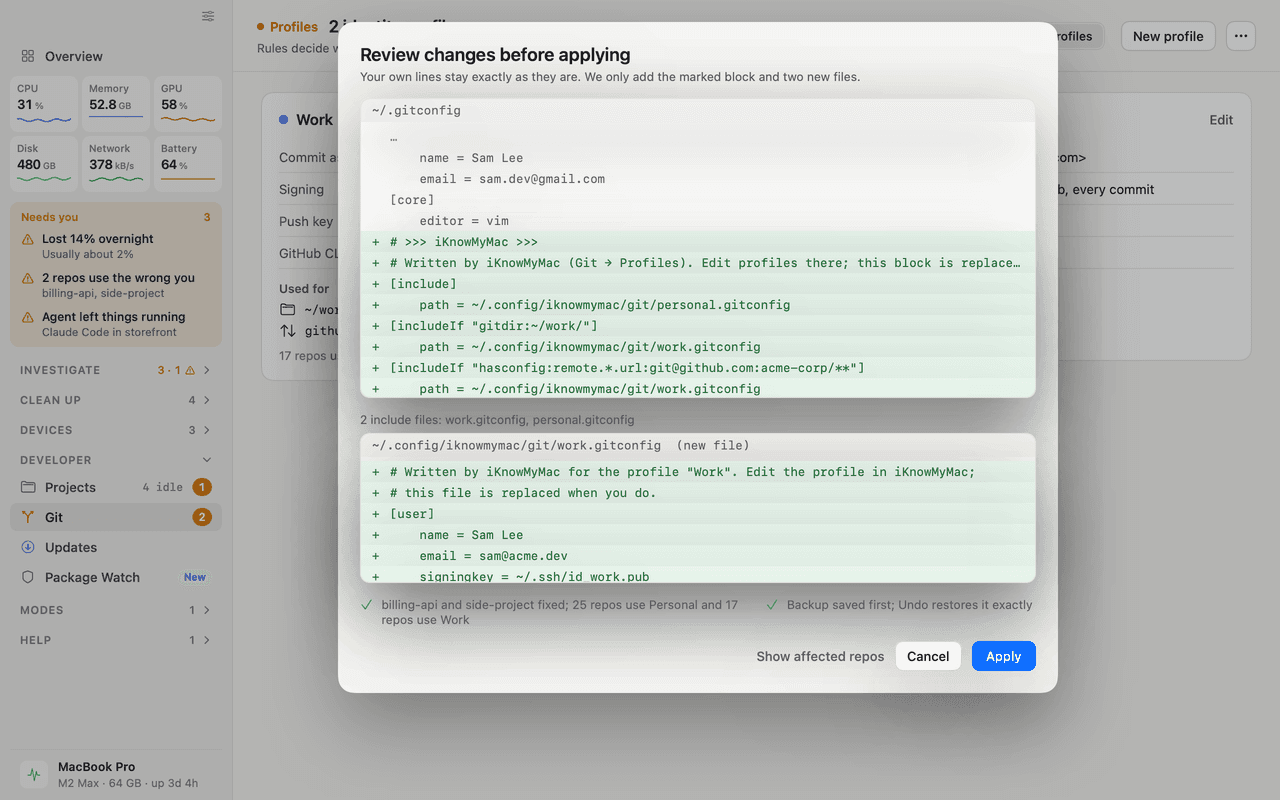
Ein Profil besteht aus einer Commit-E-Mail, einem Signaturschlüssel, einem SSH-Schlüssel und einem Account der GitHub CLI. Regeln wenden es nach Ordner oder nach Besitzer des Remotes an, geschrieben als Gits eigene includeIf-Zeilen, sodass sie in jedem Terminal und Editor funktionieren, mit oder ohne iKnowMyMac.

  • Nach Ordner, etwa ~/work/, oder nach Besitzer des Remotes, etwa acme-corp auf github.com (Git 2.36 oder neuer)
  • Der genaue Diff von ~/.gitconfig und jeder neuen Datei, bevor etwas geschrieben wird
  • Unsere Zeilen bleiben in einem markierten Block und unseren eigenen Include-Dateien. Deine werden nie umgeschrieben
  • Zuerst ein Backup, und „Widerrufen“ stellt die Datei Byte für Byte wieder her
  • Vorhandene includeIf-Regeln werden als Profile angeboten und bleiben, wie sie sind
Eine andere Git-E-Mail pro Ordner festlegen
Das Prüffenster für Identitätsprofile in iKnowMyMac: Der Diff fügt ~/.gitconfig einen markierten iKnowMyMac-Block mit includeIf-Regeln für ~/work/ und für Remotes von acme-corp hinzu und zeigt die neue Include-Datei für die Arbeit mit Arbeits-E-Mail, Signaturschlüssel und SSH-Befehl. Zuerst wird ein Backup gespeichert.

Hinweise bei falscher Identität

Erwisch den Commit, der durchgerutscht ist, bevor du ihn pushst.

Sekunden nach einem Commit prüft iKnowMyMac seinen Autor mit dem Profil des Repositorys. Ist er falsch, nennt ein Hinweis das Repository und die E-Mail und sagt, ob der Commit schon gepusht ist.

  • „Autor ändern“ schreibt nur diesen letzten Commit neu, und nur, wenn er nicht gepusht ist
  • Mehr als ein falscher Commit oder schon gepusht: Es erklärt deine Möglichkeiten und schreibt nichts um
  • „Für dieses Repository ignorieren“, wenn die Mischung gewollt ist
  • Commits aus deinem Terminal, deinem Editor und deinen Coding-Agents werden alle geprüft
Einen Commit mit der falschen E-Mail korrigieren
Ein iKnowMyMac-Hinweis oben auf dem Bildschirm: Der letzte Commit in billing-api hat die private E-Mail in einem Arbeits-Repository verwendet und ist noch nicht gepusht, mit den Tasten „Für dieses Repository ignorieren“ und „Autor auf Work ändern“.

GitHub CLI

Wechsle den gh-Account, ohne dich neu anzumelden.

Die GitHub CLI hat einen aktiven Account pro Host, für alle Terminals gleichzeitig, sodass ein Pull Request vom falschen aus geöffnet werden kann. iKnowMyMac zeigt, welcher Account aktiv ist, und wechselt ihn mit dem eigenen Befehl von gh.

  • Im Menüleisten-Popover, im Git-Bildschirm und in der Palette: „GitHub-CLI-Account wechseln …“
  • Beim Wechseln läuft gh auth switch. Die App liest oder speichert nie ein Token
  • Ein Vorschlag, wenn dein Terminal in einem Repository ist, dessen Profil den anderen Account nutzt
  • Automatischer Wechsel pro Ordner, wenn du willst, standardmäßig aus
Accounts mit gh auth switch wechseln
Der Repository-Inspektor in iKnowMyMac für billing-api, ein Arbeits-Repository: eine Kette aus vier Ebenen, Commit als, Push als, GitHub CLI und Signatur, jeweils mit der Datei oder Einstellung, aus der sie stammt. Drei würden als Privat handeln, und die vorgeschlagene Lösung umfasst den Wechsel der GitHub CLI zum Arbeits-Account.

Repository-Status

Wisse, was nicht gepusht ist, bevor du den Deckel zuklappst.

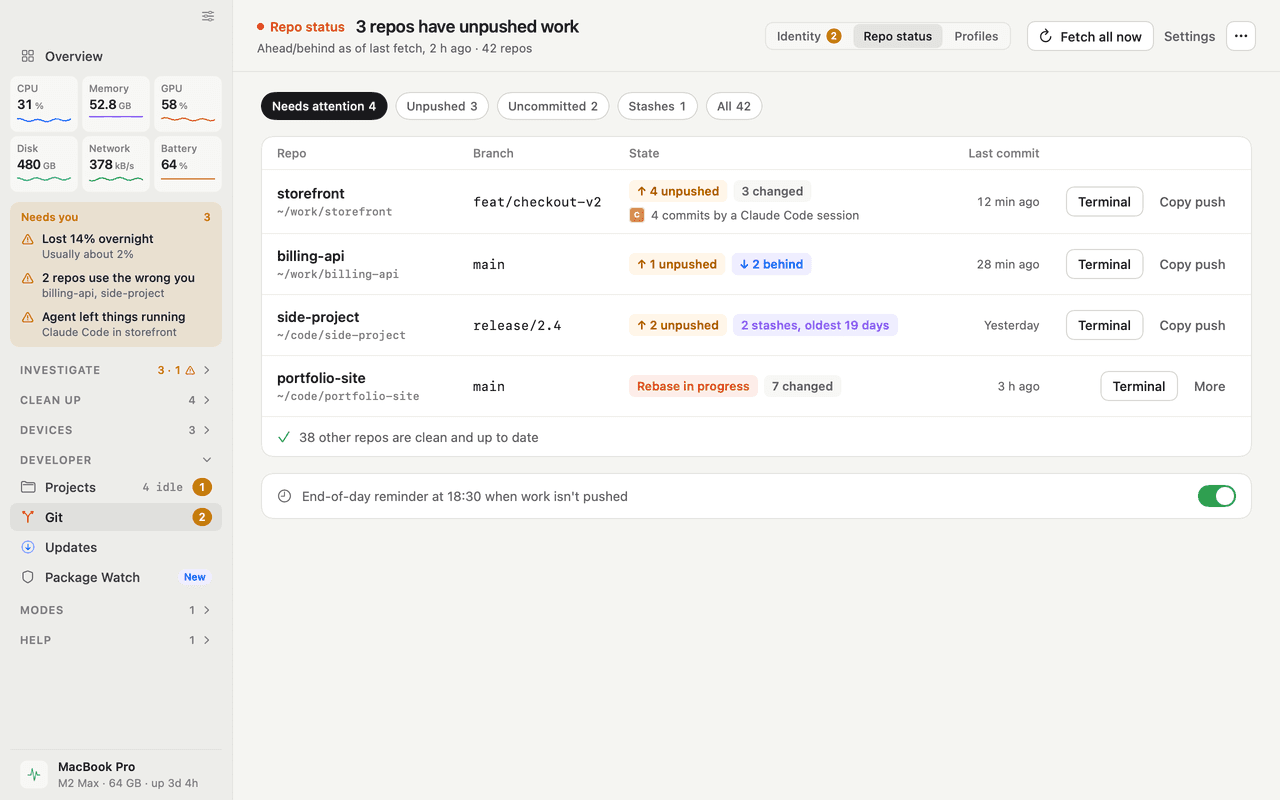
Jedes Repository, in dem du arbeitest, in einer Liste, gelesen aus Gits eigenem Status und den Refs. Voraus und zurück beziehen sich auf deinen letzten Fetch, und es sagt, wie lange der her ist.

  • Branch, nicht gepushte und nicht gepullte Commits, geänderte und nicht verfolgte Dateien
  • Stashes und das Alter des ältesten, ein laufender Merge oder Rebase, ein Detached HEAD
  • „3 Repositorys haben nicht gepushte Arbeit“ im Popover und eine optionale Erinnerung am Ende des Tages
  • In Terminal oder deinem Editor öffnen, beim Git-Host öffnen oder den Push-Befehl kopieren
  • Nichts hier schreibt in Git, und „Fetch im Hintergrund“ bleibt aus, außer du schaltest es ein
Was „Fetch im Hintergrund“ sendet
Der Bildschirm Repository-Status in iKnowMyMac: 3 Repositorys haben nicht gepushte Arbeit. Eines ist 4 Commits voraus mit 3 geänderten Dateien, eines 1 voraus und 2 zurück, eines hat 2 Stashes, der älteste 19 Tage alt, und in einem läuft ein Rebase. Die anderen Repositorys sind sauber und aktuell.

Und als wer dein Coding-Agent committet hat.

Jede Agent-Sitzung listet die Commits, die der Agent gemacht hat, und den Autor, den er verwendet hat, geprüft wie deine: „Claude Code hat 4 Commits mit deiner privaten E-Mail in acme-corp/storefront gemacht.“

Identität und Sicherheit, kein Git-Client: kein Staging, keine Diffs, keine Branch- oder Merge-Tools. Inhalte von Repositorys werden nie gelesen, nur Git-Konfiguration, Remotes, Refs, Commit-Autoren und Statuszahlen.

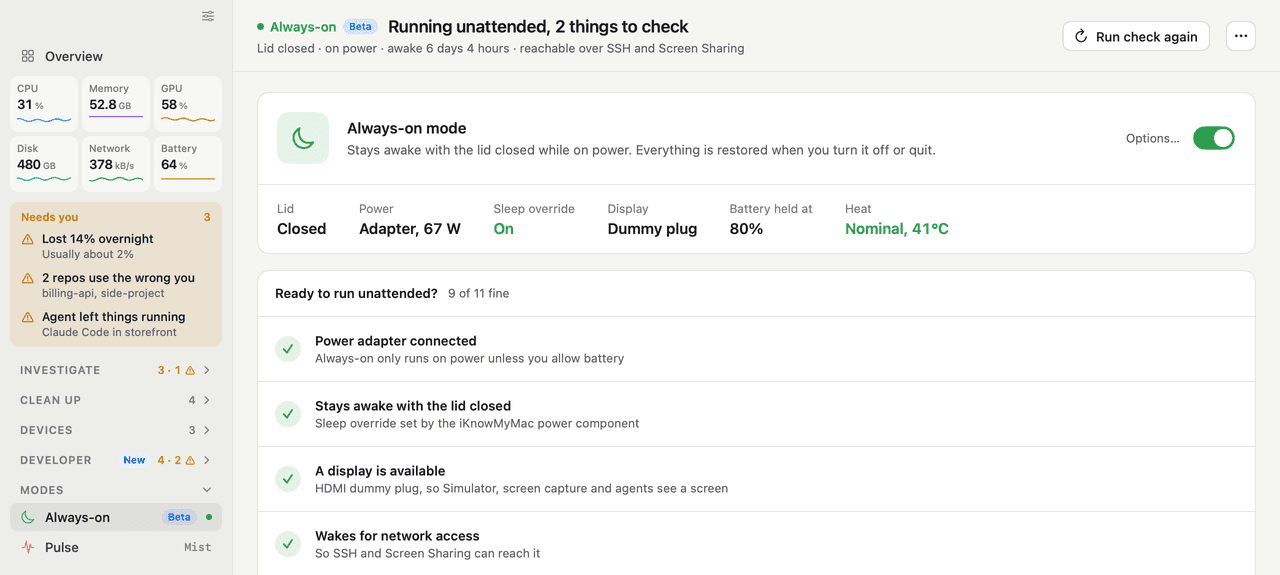
Always-onBeta

Mach aus deinem alten MacBook einen Mac mini.

Ein zugeklapptes MacBook geht in den Ruhezustand, also kann es nachts keine Agents, Builds oder Remote-Sitzungen ausführen. Der Always-on-Modus hält es bei zugeklapptem Deckel wach, solange es am Strom hängt, erreichbar über SSH und Bildschirmfreigabe, und stellt alles wieder her, sobald du ihn ausschaltest.

  • Bleibt bei zugeklapptem Deckel wach, solange es am Strom hängt, und pausiert im Batteriebetrieb, außer du erlaubst es
  • Deine eigenen Einstellungen werden zuerst notiert und wiederhergestellt, wenn du ihn ausschaltest, die App beendest, sie deinstallierst oder nach einem Absturz neu startest
  • Eine eigene Energiekomponente, die du erlaubst und die nur Einstellungen für Ruhezustand und Energie ändern kann
  • Eine Bereitschaftsprüfung für Strom, Aufwachen per Netzwerk, Bildschirmfreigabe, Entfernte Anmeldung, FileVault, Updates, Wärme und freien Speicherplatz, jeweils mit einer Lösung oder dem passenden Einstellungsbereich
  • Wärme- und Batterieschutz: ein Hinweis, wenn es heiß läuft oder der Strom wegfällt, und es lässt den Mac in den Ruhezustand, bevor er überhitzt oder leer läuft
  • „Feedback senden …“ zeigt den ganzen Bericht, bevor etwas deinen Mac verlässt
Der Tab Always-on in iKnowMyMac, als Beta markiert: läuft unbeaufsichtigt bei zugeklapptem Deckel an einem 67-W-Netzteil, seit 6 Tagen wach und erreichbar über SSH und Bildschirmfreigabe. Darunter vier Zeilen, alle in Ordnung: Netzteil angeschlossen, bleibt bei zugeklapptem Deckel wach, ein Display über einen HDMI-Dummy-Stecker und Aufwachen für Netzwerkzugriff.

Beta, auf MacBooks. Du verbindest dich wie gewohnt per Bildschirmfreigabe oder SSH; iKnowMyMac hält den Mac wach und sagt dir, wenn etwas dich braucht. Für Simulator und Bildschirmaufnahmen bei zugeklapptem Deckel nutze einen HDMI-Dummy-Stecker oder ein externes Display.

Jeden Tag

Kleine Antworten, die du jeden Tag nutzt.

Nicht nur für den Tag, an dem dein Mac langsam ist. Ein Hinweis, bevor eine Batterie leer ist, eine klare Antwort, wenn eine Seite nicht lädt, ein schneller Weg zu handeln, ohne zur Maus zu greifen, ein Hinweis, wenn eine App sich selbst beim Anmelden starten lässt und eine Warnung, wenn Backups ausbleiben.

Dazu ein kompletter Mac-Monitor, und alles andere, was dabei ist
  • Bevor sie leer ist

    Batteriehinweise für Geräte

    Ein Hinweis, wenn deine AirPods, deine Magic Mouse, deine Tastatur oder dein Mac fast leer sind, und wenn sie fertig geladen sind.

    • Links, rechts und Case getrennt
    • Deine eigene Schwelle pro Gerät
    • Einmal pro Ladung, nie nervig
  • Wenn die Seite nicht lädt

    Liegt es an meinem WLAN oder am Internet?

    Ein Klick prüft der Reihe nach WLAN, Router, DNS und Internet und sagt dann in einem Satz, wo das Problem liegt.

    • „Dein Router erreicht das Internet nicht“, keine Vermutung
    • Hinweise, wenn die Verbindung abbricht und zurückkommt
    • VPN-Verbindung und -Trennung, ohne etwas zu senden
  • Ohne Maus

    Befehlspalette

    ⌥⌘K über jeder App. Tipp ein paar Buchstaben, um eine App zu beenden, einen Prozess zu stoppen, einen Port freizugeben oder den Mac wach zu halten.

    • Apps, Prozesse, Ports und Befehle in einem Feld
    • Beenden wird direkt bestätigt: Zeilenschalter oder Escape
    • Keine Berechtigung für Bedienungshilfen nötig
  • Wenn eine App sich selbst hinzufügt

    Hinweise „Neu beim Anmelden“

    Sagt dir, wenn eine App heimlich ein Anmeldeobjekt, einen Hintergrunddienst oder einen Launch Agent hinzufügt, am selben Tag statt Monate später.

    • Welche App es hinzugefügt hat und wer sie signiert hat
    • Ob es als du oder als root läuft, und wann
    • „Erwartet“ stoppt die Hinweise für genau dieses Objekt
  • Bevor du ein Backup brauchst

    Backup-Zustand

    Dein letztes Time Machine-Backup im Popover und ein Hinweis, wenn Backups ausbleiben, lange vor dem Tag, an dem du eines brauchst.

    • „Letztes Backup: vor 2 Stunden“, einen Blick entfernt
    • Hinweise nach 3 Tagen ohne Backup oder 7 Tagen ohne Backup-Laufwerk
    • Auch Backblaze, Arq, Carbon Copy Cloner und SuperDuper werden erkannt

Tab „Updates“

Aktualisiere deine anderen Apps gefahrlos, an einem Ort.

iKnowMyMac liest den eigenen Update-Feed jeder App, Homebrew-, GitHub- und Electron-Releases und listet auch Apps aus dem App Store. Nichts wird ersetzt, bevor der Download zu seiner Quelle und der Signatur seines Entwicklers passt.

Sieh, welche Apps sie aktualisieren kann
  • Prüft Signatur, Entwickler und Version, bevor etwas ersetzt wird
  • Bewahrt die alte Kopie als Backup auf, und „Widerrufen“ stellt sie in einem Schritt wieder her
  • „Alle aktualisieren“ fragt einmal nach deinem Passwort, oder nie, wenn das Installationsprogramm eingerichtet ist
  • Wartet auf Apps, die du geöffnet hast, und beendet nie etwas für dich
  • Keine Liste deiner Apps verlässt deinen Mac

Verglichen, mit Preisen

Eine App statt drei.

Einzeln für Überwachung, Speicherplatz und Deinstallieren zu kaufen kostet im ersten Jahr 61,94 $. iKnowMyMac deckt alles mit einer Lizenz ab, die du einmal bezahlst. Wo eine andere App etwas besser kann, sagt es die Tabelle.

iKnowMyMac

4,99 $

einmalig, alle Funktionen

Die anderen drei

61,94 $

erstes Jahr, danach Verlängerungen

Du sparst 56,95 $

iKnowMyMac im Vergleich mit iStat Menus, DaisyDisk, CleanMyMac. Preise und Funktionen am 2026-09-28 auf den Websites der Anbieter geprüft.
FunktioniKnowMyMac4,99 $24,99 $ nach der Einführungeinmalig, alle Funktionen · 14 Tage RückerstattungiStat Menus111,99 $einmalig, Einzellizenz (14,99 $ Familienpaket)DaisyDisk29,99 $einmaligCleanMyMac33,33 $pro Monat, Einstiegspreis
Sagt dir, warum der Mac langsam istUrsachen nach Rang mit Belegen und je einer Lösung (Ja)Nicht angegeben (Nein)Nicht seine AufgabeNicht angegeben (Nein)
Apps mit allen Hilfsprozessen gezählt≈1.100 Prozesse → ≈50 Apps auf unserem Test-Mac (Ja)Listen der aktivsten Apps für CPU, Arbeitsspeicher, Festplatte und Netzwerk (Teilweise)Nicht seine AufgabeNicht angegeben (Nein)
Verlauf30 Tage, zum Durchscrollen (Ja)Verlaufsdiagramme für CPU, Arbeitsspeicher und Netzwerk (Ja)Nicht seine AufgabeNicht angegeben (Nein)
MenüleisteiStat Menus ist hier besserEin Objekt pro Anzeige, ein Wert, ein Diagramm oder beides, und ein Popover (Ja)Stark anpassbare Objekte und kombinierter Modus (Ja)Nicht seine AufgabeEin Menü mit Arbeitsspeicher, CPU, Batterie und Speicher (Ja)
Sensoren und LüfteriStat Menus ist hier besserCPU- und GPU-Temperaturen und Lüfterdrehzahlen (geprüft auf M1 Pro); keine Lüftersteuerung (Teilweise)Temperaturen, Spannungen, Leistung und Lüftersteuerung (Ja)Nicht seine AufgabeNicht angegeben (Nein)
Netzwerkverkehr pro AppiStat Menus ist hier besserNur Systemsummen (Nein)Bandbreite für die aktivsten Apps (Ja)Nicht seine AufgabeNicht angegeben (Nein)
Was du zahlst4,99 $ einmaligDu sparst 56,95 $61,94 $für alle drei im ersten Jahr, und CleanMyMac verlängert sich danach jedes Jahr

Wisch die Tabelle seitlich, um jede App zu sehen.

Alle 14 Zeilen des Vergleichs ansehen

Zuletzt am 2026-09-28 auf der Website des jeweiligen Anbieters geprüft. US-Preise vor Steuern; bei CleanMyMac umfasst das erste Jahr 12 Monate zu 3,33 $. „Nicht angegeben“ heißt, dass wir es auf der Website nicht gefunden haben, nicht dass es nicht geht.

  1. 1Funktionen von iStat Menus 7.5, bjango.com
  2. 1Preise von iStat Menus, die Kaufen-Taste auf bjango.com (Paddle-Kasse, USA, vor Steuern)
  3. 2Funktionen, Preis und Voraussetzungen von DaisyDisk, daisydiskapp.com
  4. 3Preis und Voraussetzungen von CleanMyMac, cleanmymac.com
  5. 3Funktionen von CleanMyMac (Uninstaller, Space Lens, Malware-Entfernung), macpaw.com

Datenschutz

Was du ausführst, bleibt auf deinem Mac.

Die App liest, was dein Mac gerade tut, und behält ihren Verlauf von 30 Tagen auf deinem Mac. Auch die Diagnose läuft auf dem Mac. Es gibt nichts, wofür du dich registrieren musst.

  • Kein Account
  • Keine Analyse in der App
  • Keine Telemetrie

Berechtigungen, erst bei der ersten Nutzung abgefragt

Festplattenvollzugriff
Wird abgefragt, wenn du zum ersten Mal die Speicherkarte öffnest oder eine App vollständig entfernst. Der Rest der App funktioniert auch ohne.
Standort
Optional. macOS braucht ihn, um den Namen deines WLANs anzuzeigen. Signal, Rauschen und Kanal funktionieren auch ohne.
Erlaubnis für die Energiekomponente
Wird abgefragt, wenn du den Always-on-Modus zum ersten Mal einschaltest, unter „Systemeinstellungen › Anmeldeobjekte“. Die Komponente kann nur Einstellungen für Ruhezustand und Energie ändern und stellt jede davon wieder her.
Datenschutzerklärung lesen

Jede Netzwerkanfrage, die die App stellt

26

Von selbst

  1. Update-Prüfung

    Fragt iknowmymac.com, ob es eine neuere Version gibt. Nichts über deinen Mac wird gesendet.

  2. Lizenzprüfung

    Bestätigt deine Lizenz alle 7 Tage bei Dodo Payments.

  3. App-Update-Feeds

    Solange der Tab „Updates“ eingeschaltet ist: der eigene Update-Feed jeder App, dieselbe Anfrage, die die App stellt.

  4. App-Liste von Homebrew und unsere Update-Quellen

    Solange der Tab „Updates“ eingeschaltet ist: die öffentliche App-Liste von Homebrew und unsere signierte Liste von Update-Quellen.

  5. App Store-Abfrage

    Solange der Tab „Updates“ eingeschaltet ist: die IDs deiner App Store-Apps, um ihre neuesten Versionen zu lesen.

  6. Tägliche Statusprüfung

    Einmal täglich, nachdem du gepostet oder abgestimmt hast: fragt, ob sich der Status eines deiner Wünsche geändert hat. Lässt sich ausschalten.

  7. Paketliste

    Lädt stündlich dieselbe Liste bekannt schlechter Paketversionen, die alle bekommen. Nichts über deine Pakete oder deinen Mac wird gesendet.

  8. Paketliste der öffentlichen Datenbank

    Nur wenn unsere eigene Liste einen Tag lang nicht nutzbar ist: lädt stattdessen die eigenen Dateien der öffentlichen Datenbank. Nichts über deine Pakete wird gesendet.

  9. Liste der Laufzeitumgebungen

    Lädt mit der Paketliste dieselbe kleine Liste von Sicherheitsreleases für Node.js, PHP und Go, die alle bekommen. Nichts über deinen Mac wird gesendet.

Nur wenn du es willst

  1. Lizenzaktivierung

    Aktiviert deinen Schlüssel bei unserem Zahlungsanbieter Dodo Payments.

  2. Lizenzdeaktivierung

    Gibt deine Lizenz frei, wenn du sie auf einen anderen Mac überträgst.

  3. Internetprüfung

    Nur wenn du „Prüfen“ drückst: die Captive-Portal-Prüfung von Apple und der eigene Geschwindigkeitstest von macOS.

  4. Update-Downloads

    Wenn du ein Update installierst: der Download, vom eigenen Server des Entwicklers.

  5. Anfrage zur Abdeckung

    Nur wenn du „Abdeckung anfragen“ drückst: Name, Bundle-ID und Version der App.

  6. Funktionswünsche, Stimmen und Kommentare

    Nur wenn du „Senden“ oder „Abstimmen“ drückst: was du geschrieben hast, und ein Einweg-Code aus deinem Lizenzschlüssel, nie der Schlüssel selbst.

  7. Ähnliche Wünsche und Hilfeartikel

    Während du in einem Wunsch- oder Problemformular tippst: die bisherigen Wörter, um passende Wünsche und Hilfeartikel zu finden.

  8. Problemberichte

    Nur wenn du „Senden“ drückst: was du geschrieben hast, und Diagnosedaten nur, wenn du sie ankreuzt, nachdem du sie gelesen hast.

  9. Meine Wünsche

    Wenn du „Meine Wünsche“ öffnest: Deine eigenen Wünsche, Stimmen und Antworten werden mit der Lizenzprüfung abgerufen.

Aus, bis du es einschaltest

  1. Überwachung der öffentlichen IP

    Nur wenn du es einschaltest: fragt iknowmymac.com alle 5 Minuten nach deiner öffentlichen IP. Nichts wird gespeichert.

  2. Mit GitHub verifizieren

    Ein SSH-Handshake pro Schlüssel mit deinem Git-Host, um zu erfahren, zu welchem Account der Schlüssel gehört. Kein Token.

  3. Fetch im Hintergrund

    Führt alle 30 Minuten git fetch für deine Repositorys aus, nur an ihre eigenen Remotes, mit deinen eigenen Zugangsdaten.

  4. Traffic-Namensabfragen

    Namensabfragen für Adressen, die dein Mac bereits kontaktiert hat, nur solange Traffic aufzeichnet. Standardmäßig aus.

  5. App Inspector

    Wartet in deinem lokalen Netzwerk auf deine eigenen Apps mit dem Pulse SDK, nur solange es eingeschaltet ist. Standardmäßig aus.

  6. Absturzberichte

    Nur wenn du sie einschaltest. Standardmäßig aus, und die aktuelle App sendet keine.

Verlässt nie deinen Mac

  1. Lokale Modellserver

    Liest von Runtimes auf 127.0.0.1, welche Modelle geladen sind. Nur Status, und es verlässt deinen Mac nie.

  2. Lokaler Proxy von Inspect

    Ein Proxy auf 127.0.0.1 für die Tools eines Projekts, nur während du es untersuchst. Was er sieht, bleibt auf deinem Mac.

Das ist jede Anfrage, die die App stellt, geprüft an der ausgelieferten App am 2026-10-11. Die Details zu jeder Zeile stehen in der Datenschutzerklärung.

Leistung

Gemessen, nicht behauptet.

Ein Tool, das deinen Mac beobachtet, sollte genau und leichtgewichtig sein. Das sind die Werte, die wir gemessen haben; neue veröffentlichen wir erst, nachdem wir sie gemessen haben.

of top, iostat, netstat and vm_stat
within0.5%
CPU, memory, disk and network figures match the command-line tools on our test Mac.
diagnosis runs ranked the right cause first
1,200/ 1,200
Seeded test runs of the diagnosis engine.
when its window and popover are closed
under0.1%CPU
Measured on an M1 Pro with nothing of ours on screen: about 0.07% of the whole Mac.
Download
32.6MB
Version 1.5.2, eine native Swift- und SwiftUI-App für Apple silicon.

Preise

Einmal zahlen. Behalten.

Jede Funktion steckt in der einen Lizenz, mit kostenlosen Updates. Kein Abo, kein Account, keine Testversion: Wenn die App nichts für dich ist, bekommst du innerhalb von 14 Tagen den vollen Preis zurück.

Preise in US-Dollar

Wie viele Macs?

Ein Schlüssel, eine Aktivierung

4,99 $. 4,99 $ statt 24,99 $ · Spare 80 %

32 von 100 übrig zu 4,99 $

Danach 9,99 $

Pakete für 10, 25 und 50 Macs gibt es, sobald die Einführungspreise enden.

Bremst die App meinen Mac aus?
Unter 0.1% CPU, wenn ausgeblendet. Gemessen.
Schon einen Schlüssel? Download
  • Einmaligkein Abo
  • 14 Tagevolle Rückerstattung
  • KostenloseUpdates

macOS 15 Sequoia oder neuer · Apple silicon
Sichere Kasse über Dodo Payments, den Merchant of Record

Alles inklusive

  • Diagnose „Warum ist mein Mac langsam?“, auf deinem Mac
  • Jeder Hilfsprozess unter seiner App gruppiert
  • 30 Tage Verlauf mit Timeline zum Durchspulen
  • Spurensuche zu Ruhezustand und Batterie
  • Entwicklungsserver, offene Ports, Docker und Simulatoren
  • Menüleistenobjekt mit vier Anzeigemodi
  • Hinweise bei Fehlverhalten und deine eigenen Hinweisregeln
  • Temperaturen und Lüfter
  • Sound tab
  • Bluetooth tab
  • Arrange everything
  • A menu bar item per readout
  • Units
  • Dock mode
  • Notch alerts
  • Storage map
  • Complete uninstall
  • Keep awake
  • Mac health report
  • Disk speed test
  • Wi-Fi quality
  • What is this?
  • Device battery alerts
  • Is it my Wi-Fi or the internet?
  • Command palette
  • What iKnowMyMac costs you
  • Updates tab
  • Local AI models
  • Agent sessions
  • New at login alerts
  • Backup health
  • Git identity map
  • Identity profiles
  • GitHub CLI account switcher
  • Wrong identity alerts
  • Repo status
  • Agent commit identity
  • Always-on mode (Beta)
  • Readiness check
  • Heat and battery guards
  • Tidy for Downloads
  • Screenshots off the Desktop
  • Clear the Desktop
  • Tidy log and undo
  • Pulse trackpad materials
  • Done tones
  • USB log
  • New keyboard alert
  • Slow cable check
  • Safe look
  • Search anything
  • Request a feature
  • Report a problem
  • My requests and replies
  • Package Watch
  • Agent Undo
  • Why did that fail?
  • Browser tabs
  • Quieter alerts
  • Traffic
  • Inspect
  • App Inspector

Kein Account und keine Telemetrie in der App. Lizenzen überträgst du in den Einstellungen auf einen anderen Mac.

Poste darüber, erhalte 50 % zurückErreiche 2.000 Aufrufe innerhalb von 21 Tagen nach dem Kauf. So funktioniert’s

Ein Wort vom Entwickler

Ich wollte wissen, warum mein Mac langsam war.

Die Aktivitätsanzeige zeigte mir Hunderte Prozesse und keine Antwort. Also habe ich iKnowMyMac gebaut: Es ordnet diese Prozesse den Apps zu, die du kennst, und sagt dir in einer Zeile, was deinen Mac ausbremst.

Wenn etwas nicht stimmt oder fehlt, schreib mir an support@iknowmymac.com.

Deepak SharmaDeepak SharmaEntwickler von iKnowMyMac, iDevelopApps

14 releases in 4 weeks, die neueste am 22. Oktober. Versionshinweise

Du nutzt sie? Poste darüber, erhalte 50 % zurück

FAQ

Fragen, beantwortet.

Noch etwas? Schreib an support@iknowmymac.com.

Weitere Fragen in der Hilfe
Was unterscheidet iKnowMyMac von der Aktivitätsanzeige?

Die Aktivitätsanzeige listet jeden Prozess und zeigt Live-Werte. iKnowMyMac fasst diese Prozesse zu den Apps zusammen, die du kennst, behält 30 Tage Verlauf und sagt dir in einer Zeile, was deinen Mac ausbremst, mit einer Diagnose nach Rang, Tools für Entwickler und einer Spurensuche zu Ruhezustand und Batterie. Die Aktivitätsanzeige ist kostenlos und integriert, und sie zeigt Netzwerk- und GPU-Werte pro App, was iKnowMyMac nicht tut (es zeigt Systemsummen).

Ganzer Vergleich
Bremst iKnowMyMac meinen Mac aus?

Nein. Gemessen auf einem M1 Pro nutzt es unter 0.1% der CPU des Mac, während Fenster und Popover geschlossen sind. Es ist eine native Swift-App, 32.6 MB groß zum Download. Es misst einmal pro Sekunde, solange Fenster oder Popover offen sind, und alle fünf Sekunden im Hintergrund, und 30 Tage Verlauf für 80 Apps belegen etwa 94 MB auf der Festplatte.

Funktioniert es auf Intel-Macs?

Nein. iKnowMyMac ist nur für Apple silicon gebaut und braucht macOS 15 Sequoia oder neuer.

Gibt es eine kostenlose Testversion?

Nein. Die Vorschau auf dieser Seite zeigt jeden Bildschirm mit simulierten Werten, und wenn die App nicht das Richtige für dich ist, hast du 14 Tage Rückerstattung.

Rückerstattungsrichtlinie
Was verlässt meinen Mac?

Die App hat keinen Account, keine Analyse und keine Telemetrie. Von sich aus sucht die App nur nach Updates und bestätigt deine Lizenz (dazu App-Update-Feeds, solange der Tab „Updates“ eingeschaltet ist), und fragt, sobald du einen Wunsch gepostet oder für einen abgestimmt hast, einmal täglich, ob sich sein Status geändert hat, und lädt stündlich die Liste bekannt schlechter Paketversionen herunter, mit der Liste der Sicherheitsreleases von Node.js, PHP und Go, für alle dieselben Dateien. Manche Anfragen gibt es nur, wenn du es willst: Lizenzaktivierung, Lizenzdeaktivierung, Internetprüfung, Update-Downloads, Anfrage zur Abdeckung, Funktionswünsche, Stimmen und Kommentare, ähnliche Wünsche und Hilfeartikel, Problemberichte, Meine Wünsche. Andere sind aus, bis du sie einschaltest: Überwachung der öffentlichen IP, Mit GitHub verifizieren, Fetch im Hintergrund, Namensabfragen von Traffic, App Inspector, Absturzberichte. Lokale Modellserver und Lokaler Proxy von Inspect verlassen nie deinen Mac. Keine Anfrage enthält deine App-Liste, Nutzung, deinen Verlauf oder deine Diagnosen, auch nichts aus der Dateisuche, auch nicht den Namen eines Pakets oder Projekts auf deinem Mac. Die vollständige Liste, 26 Anfragen, steht in der Datenschutzerklärung.

Datenschutzerklärung
Ist das ein Cleaner?

Nein. Es räumt nie automatisch auf, hat keine Taste „Optimieren“, „befreit keinen RAM“ und sucht nicht nach Malware. iKnowMyMac zeigt dir, was deinen Mac beansprucht und warum er langsam ist, und lässt dich Apps beenden oder ungenutzte Entwicklungsserver stoppen, nach einer Bestätigung. Die einzige Dateiaktion ist „In den Papierkorb legen“, für Dateien, die du in der Speicherkarte auswählst, eine App, die du vollständig entfernst, und freigebbaren Speicherplatz von Entwicklertools, nach einer Bestätigung, die jedes Objekt auflistet. Nichts wird direkt gelöscht.

Wie funktionieren Rückerstattungen?

Schreib innerhalb von 14 Tagen nach dem Kauf an support@iknowmymac.com, um eine Rückerstattung anzufordern. Zahlungen wickelt Dodo Payments ab, unser Merchant of Record.

Rückerstattungsrichtlinie
Was, wenn ich mehr als einen Mac habe?

Kauf ein Paket: ein Schlüssel mit mehreren Aktivierungen. Während der Einführung kosten 2 oder 5 Macs den Einführungspreis pro Mac; Pakete für 10, 25 und 50 Macs gibt es nach der Einführung. Reguläre Paketpreise: 2 Macs 49,98 $, 5 Macs 84,99 $, 10 Macs 149,99 $, 25 Macs 339,99 $ und 50 Macs 599,99 $.

Preise ansehen

Wisse, warum dein Mac langsam ist.

Ein Kauf, alle Funktionen, kostenlose Updates. 14 Tage, um es dir anders zu überlegen.

32 von 100 übrig zu 4,99 $ · danach 9,99 $

macOS 15 Sequoia oder neuer · Apple silicon