본문으로 건너뛰기

내 Mac, 이제 이해됩니다.

어떤 앱이 Mac을 느리게 하는지, 무엇이 디스크를 채우고 있는지, 무엇이 배터리를 소모하는지 확인하세요. 그런 다음 한 번의 확인으로 해결하세요.

이미 구입하셨나요? iKnowMyMac 다운로드
  • 한 번 구입
  • 14일 이내 환불
  • Apple 공증 완료
  • Apple silicon · macOS 15+
iKnowMyMac - Mac이 느린 이유를 근거와 해결 방법과 함께 확인하세요 | Product Hunt

1.5.2의 새로운 기능

여기에서 바로 수정

iKnowMyMac을 가진 모든 분께 제공되는 무료 업데이트이며, 새로 구입하는 모든 사본에도 포함됩니다. 여기서 하나씩 직접 사용해 보세요.

모두 수정

모든 행에 작업이 있습니다.

지원이 종료된 Node.js, PHP 및 Go는 지원되는 라인으로 옮기고, 모두 수정은 모든 수정을 순서대로 실행합니다.

  • 모든 명령을 먼저 표시
  • 첫 번째 실패에서 중단

데모에는 앱의 샘플 Mac이 표시됩니다. 컴퓨터의 어떤 정보도 읽지 않으며, 아무것도 실행되지 않습니다.

1.5.2의 모든 내용

활성 상태 보기는 무엇이 실행 중인지 알려 줍니다. iKnowMyMac은 왜 느린지 알려 줍니다.

활성 상태 보기 vs iKnowMyMac

프로세스 922개가 앱 61개로.

활성 상태 보기는 모든 도우미를 한 줄씩 따로 나열합니다. iKnowMyMac은 각 도우미를 소속 앱 아래에 넣고(모든 Chrome 렌더러는 Chrome 아래에, 모든 Electron 도우미는 해당 앱 아래에) 합산합니다.

메모리가 64 GB인 예시 Mac의 참고용 수치입니다.

활성 상태 보기와 iKnowMyMac 비교, 마지막 확인 2026-09-27
기능활성 상태 보기iKnowMyMac
무엇이 문제인지 한 줄로 판정아니요“메모리 압력이 높습니다” (예)
도우미를 소속 앱 아래에 묶음상위 프로세스 기준 트리 (일부)모든 도우미와 합계 (예)
기록열려 있는 동안만 (일부)30일, 탐색 가능 (예)
“Mac이 느린 이유는?” 진단아니요원인 순위, 기기에서 실행 (예)
프로젝트별 개발 서버와 포트프로세스별, 프로세스 정보 창에서 (일부)유휴 서버, 포트 충돌 (예)
잠자기와 밤사이 배터리 소모“잠자기 방지” 열 (일부)무엇이 깨어 있게 했고 왜 깨어났는지 (예)
앱이 비정상 동작할 때 알림아니요기본 제공 규칙과 직접 만든 규칙 (예)
메뉴 막대Dock 아이콘 그래프 (일부)4가지 표시 모드와 팝오버 (예)
공유 카드아니요예
앱별 네트워크 및 GPU 수치활성 상태 보기가 우세네트워크 탭, % GPU 열 (예)시스템 합계만 (일부)
가격활성 상태 보기가 우세무료, 기본 제공 (예)한 번 US$4.99 (일부)

마지막 확인: 2026-09-27.

전체 비교

저희 말만 믿지 마세요.

AI 어시스턴트에게 둘을 비교해 달라고 물어보세요. 프롬프트는 중립적이며, 각각이 무엇을 더 잘하는지 묻습니다.

용도

네 가지 문제, 그리고 각각의 답.

01“Mac이 느려요”

어떤 앱이 Mac을 느리게 하는지, 그 이유까지 확인하세요.

“Mac이 느린 이유는?”을 누르면 iKnowMyMac이 지난 1시간의 기록을 읽고, 원인마다 근거를 붙여 순위를 매긴 뒤, 원인별로 해결 방법을 하나씩 제시합니다. 모든 해결 방법은 실행 전에 먼저 묻습니다.

≈1,100≈50

processes become app rowsMeasured on our test Mac. Every Chrome and Electron helper counted under its app.
문제가 생기면 노치에서 나타납니다. 압력이 오르는 동안에는 게이지를, 그다음에는 무슨 일이 있었고 무엇을 해야 하는지 보여 줍니다. 노치가 없는 Mac이나 전체 화면 앱에서는 일반 알림으로 표시됩니다.
  • 모든 도우미 프로세스를 해당 앱 아래에 합산하므로 Chrome은 합계가 하나인 한 행으로 표시됩니다
  • 근거와 함께 순위가 매겨진 원인. 예: “Docker + iOS 시뮬레이터 3개가 함께 시작됨, 합계 14.6 GB”
  • 30일 기록을 거슬러 올라가 느려지기 시작한 바로 그 순간을 찾으세요
  • 앱이 비정상적으로 동작할 때 알림: CPU 사용률 70% 이상이 10분간 이어지거나 메모리가 시간당 1 GB씩 늘어날 때
  • 노치가 있는 MacBook의 노치 알림: 창을 열지 않아도 무슨 일이 있었고 무엇을 해야 하는지 알려 줍니다
  • 모든 프로세스에서 “이것은 무엇입니까?”: 어떤 일을 하는지, 종료해도 안전한지, 지금 왜 바쁜지 알려 줍니다
02“디스크가 꽉 찼어요”

무엇이 디스크를 채우고 있는지 찾아 안전하게 제거하세요.

iKnowMyMac은 공간이 어디에 쓰였는지 보여 주고, 무엇이든 옮기기 전에 모든 항목을 나열합니다. 동작은 휴지통으로 이동 하나뿐이므로 무엇이든 되돌려 놓을 수 있습니다. 자동으로 정리되는 것은 없습니다.

  • 저장 공간 지도: 크기순으로 정렬한 폴더와 하위 폴더 탐색, 대용량 파일, 오래된 다운로드, 제거 가능한 공간까지
  • 완전히 제거: 앱이 남겨 두는 모든 파일을 번들 ID와 팀 ID로 찾아 휴지통으로 옮기기 전에 나열합니다
  • 다른 앱과 공유하는 파일은 그대로 두고 공유됨으로 표시합니다
  • 개발자 캐시까지: Xcode DerivedData, 사용하지 않는 Docker 이미지, 오래된 node_modules

03“밤사이 배터리가 다 닳아요”

밤사이 무엇이 배터리를 소모했는지, 그 이유까지 확인하세요.

“Docker가 Mac을 2시간 10분 동안 깨어 있게 했습니다.” iKnowMyMac은 전원 로그를 읽고 무엇이 Mac의 잠자기를 막았는지, 왜 깨어났는지, 덮개를 닫은 동안 어떤 앱이 배터리를 사용했는지 보여 줍니다.

  • 깨어날 때마다 이유와 시간: 네트워크 연결 유지, Power Nap, 덮개 열림
  • 앱별로 나눈 밤사이 배터리 소모량
  • 시간에 따른 배터리 성능 상태와 충전 사이클 수
  • Bluetooth 탭: 페어링된 모든 기기와 각 기기의 배터리, 연결 범위 밖에 있는 기기
  • AirPods, 키보드, 마우스, Mac 자체의 기기 배터리 알림. 충전할 때마다 한 번
  • 배터리 성능 상태와 사이클 수가 담긴 Mac 상태 보고서. Mac을 판매하거나 지원을 요청할 때 유용합니다

04“개발용 Mac이 엉망이에요”

잊어버린 개발 서버를 찾고, 포트를 비우고, 빌드 중에는 깨어 있게 하세요.

잊고 있던 서버 네 개, 포트 3000 충돌, 아직 메모리를 차지하고 있는 시뮬레이터를 각각 속한 프로젝트별로 묶어 찾아 줍니다.

  • 프로젝트별 개발 서버와 열린 포트, 유휴 상태 감지 포함
  • 포트 충돌, Docker 컨테이너, iOS 시뮬레이터를 한곳에서
  • 회수할 수 있는 개발용 디스크 공간. 휴지통으로 옮기며 절대 삭제하지 않습니다
  • 빌드나 개발 서버가 작업 중일 때는 깨어 있고, 끝나면 Mac이 잠자기에 들어가게 둡니다

개발자용

AI 개발자를 위해 만들었습니다.

이제 로컬 모델과 코딩 에이전트는 개발용 Mac의 일부입니다. iKnowMyMac은 모델이 차지하는 메모리와 에이전트가 남기고 간 프로세스를 보여 주고, 개발 서버와 함께 프로젝트 아래에 묶어 둡니다.

AI 모델

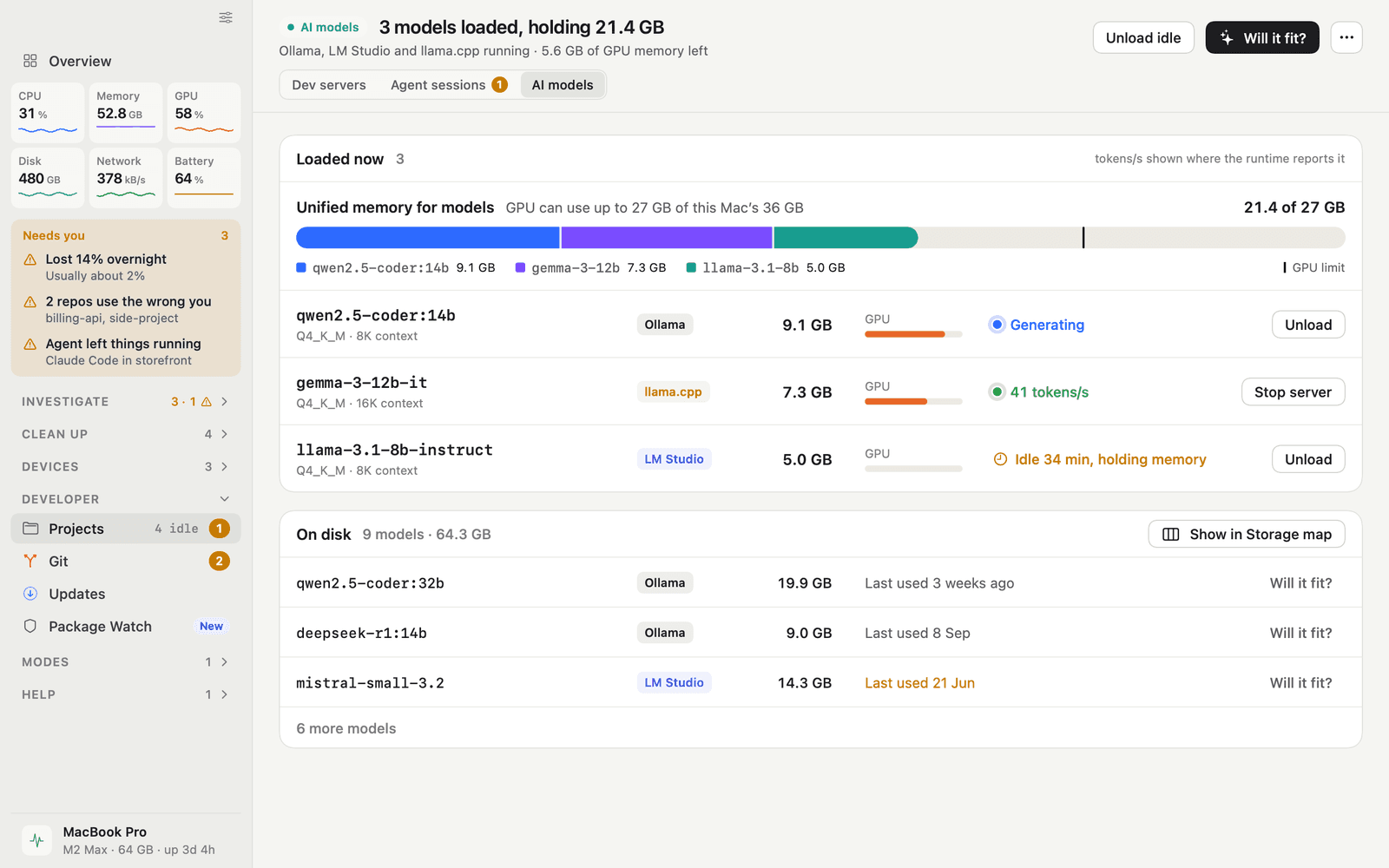
로컬 모델이 무엇을 차지하고 있는지, 다음 모델이 들어갈지 확인하세요.

iKnowMyMac은 Mac에서 Ollama, LM Studio, llama.cpp, MLX 서버를 찾아 127.0.0.1에서 각 서버에 어떤 모델이 로드되어 있는지 묻습니다. 어떤 정보도 Mac 밖으로 나가지 않습니다.

  • 로드된 모든 모델과 양자화 방식, 각 모델이 차지하는 메모리
  • macOS가 이 Mac에 설정한 GPU 메모리 한도와 모델이 이미 사용 중인 양을 나란히
  • 런타임이 보고하는 경우 초당 토큰 수. 그렇지 않으면 생성 중 또는 유휴로 표시하며, 추정치는 절대 쓰지 않습니다
  • 설치된 모델이나 14B Q4 같은 크기에 대한 “Will it fit?”, 오프라인에서 한 줄로 답합니다
  • 확인을 거쳐 모델을 언로드하거나 런타임을 중지합니다
iKnowMyMac의 AI 모델 섹션: Ollama, llama.cpp, LM Studio에 로드된 모델 세 개가 이 Mac의 GPU 메모리 한도 27 GB 중 21.4 GB를 차지하고 있으며, 각 모델의 메모리, GPU 부하, 상태가 디스크에 있는 모델 목록 위에 표시됩니다.

에이전트 세션

코딩 에이전트가 실행 중인 채로 남긴 것을 확인하고 안전하게 중지하세요.

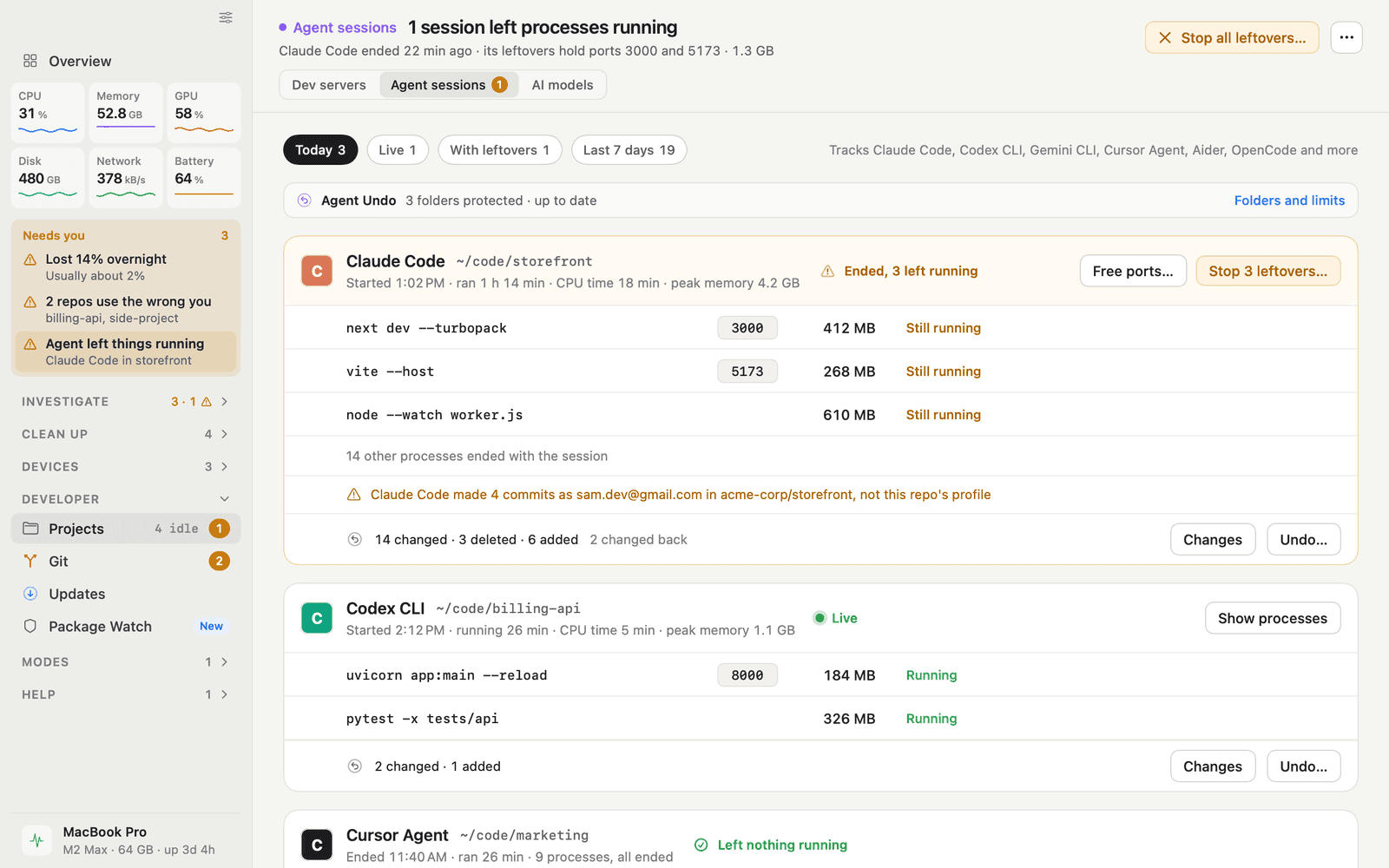
Claude Code, Codex CLI, Gemini CLI, Cursor 에이전트, Aider, OpenCode는 개발 서버, 테스트 러너, 감시 프로세스를 시작합니다. iKnowMyMac은 에이전트가 시작되는 순간부터 각 세션을 추적하며, 에이전트가 끝난 뒤에도 살아남는 프로세스까지 포함합니다.

  • 세션마다 카드 한 장: 에이전트, 프로젝트 폴더, 실행 시간, CPU 시간, 최대 메모리
  • 세션이 시작한 모든 프로세스와 그 프로세스가 점유한 포트
  • 남은 항목 강조 표시: 에이전트가 끝난 뒤에도 계속 실행 중인 것
  • 남은 항목 중단은 무엇이 중단되는지 정확히 나열합니다: 정상 종료를 요청하고 5초 뒤에는 강제 종료하며, 다른 것은 건드리지 않습니다
  • 프롬프트와 대화 기록은 절대 읽지 않습니다
The Agent sessions section in iKnowMyMac: a Claude Code session that ended 22 minutes ago left next dev, vite and a node watcher running on ports 3000 and 5173, a live Codex CLI session, and a Cursor Agent session that left nothing running. Above the sessions, Agent Undo says 3 folders are protected and up to date, and each session's card ends with what it did to its folder, such as 14 changed, 3 deleted and 6 added, with Changes and Undo buttons.

Git ID

올바른 나로 커밋하세요.

한 Mac에 업무용 계정과 개인 계정이 함께 있으면 커밋 이메일, 푸시에 쓰는 키, GitHub CLI 계정, 서명 키라는 네 가지 설정이 저절로 맞춰지지 않습니다. iKnowMyMac이 하는 일: 모든 저장소에서 네 가지 설정을 모두 표시, 기록하기 전에 검토하는 규칙으로 설정 수정, 잘못된 이메일로 만든 커밋 포착, 클릭 한 번으로 GitHub CLI 계정 전환 및 아직 푸시하지 않은 작업 알림.

데모에서 Git 열기

여기서 나는 누구일까?

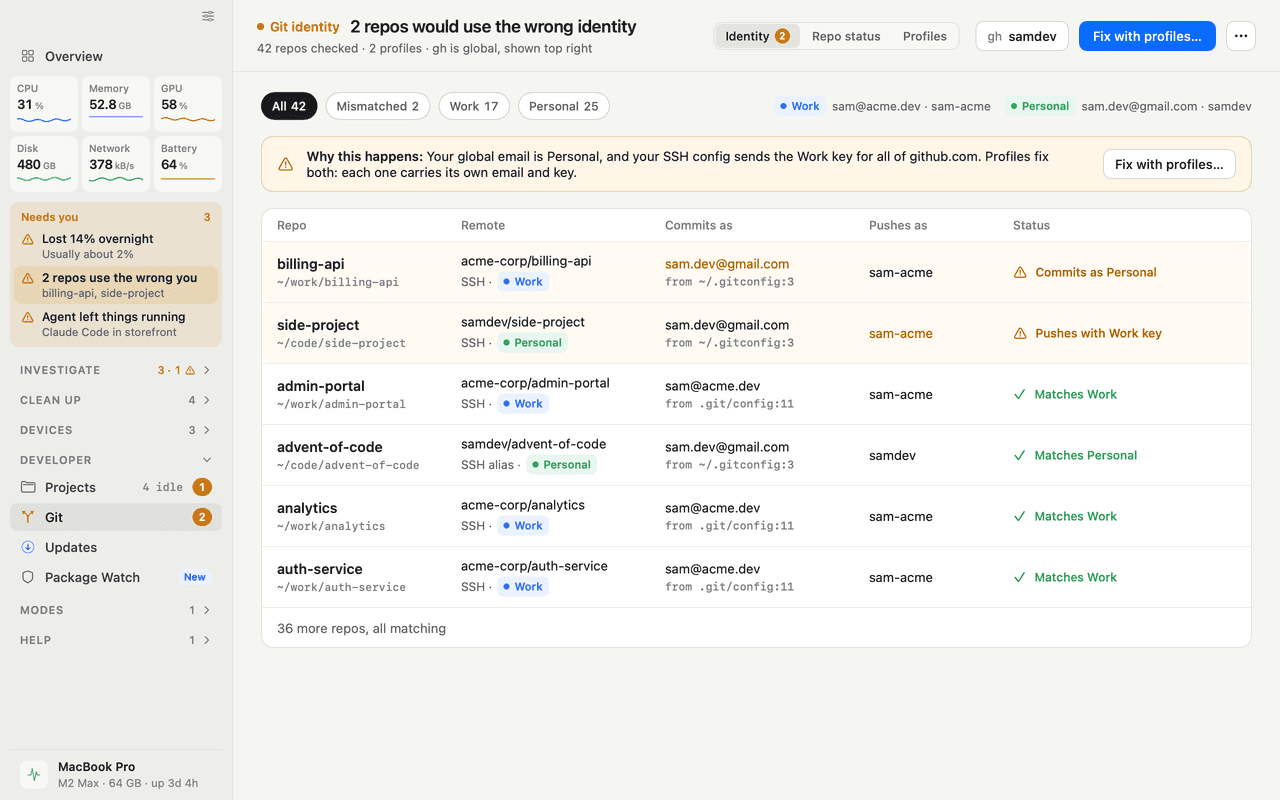
모든 저장소에서 어떤 계정으로 커밋하고 푸시하는지 확인하세요.

iKnowMyMac은 프로젝트 폴더, 직접 추가한 폴더, 코딩 에이전트가 작업한 폴더에서 저장소를 찾은 다음, 각 저장소에서 내가 누구인지를 결정하는 네 가지 설정을 읽습니다.

  • 커밋 이름과 이메일, 그리고 이를 설정하는 파일과 줄
  • SSH 또는 HTTPS로 연결된 원격 저장소의 소유자와 저장소
  • 푸시할 때 쓰이는 계정: 설정이 선택하는 SSH 키 또는 HTTPS 로그인
  • GitHub CLI 계정과 서명 키
  • 불일치를 한 문장으로 알려 줍니다. 예: Work 저장소에서 “Personal로 커밋함”
한 Mac에서 GitHub 계정 두 개 사용하기
iKnowMyMac의 Git ID 화면: 저장소마다 원격 저장소, 커밋에 쓰이는 이메일과 이를 설정하는 파일, 푸시에 쓰이는 계정, 상태가 담긴 표입니다. 저장소 두 개가 표시되어 있습니다. 하나는 Work 저장소에서 Personal로 커밋하고, 다른 하나는 Work 키로 푸시합니다.

ID 프로필

Git이 이미 이해하는 규칙으로 한 번에 해결하세요.

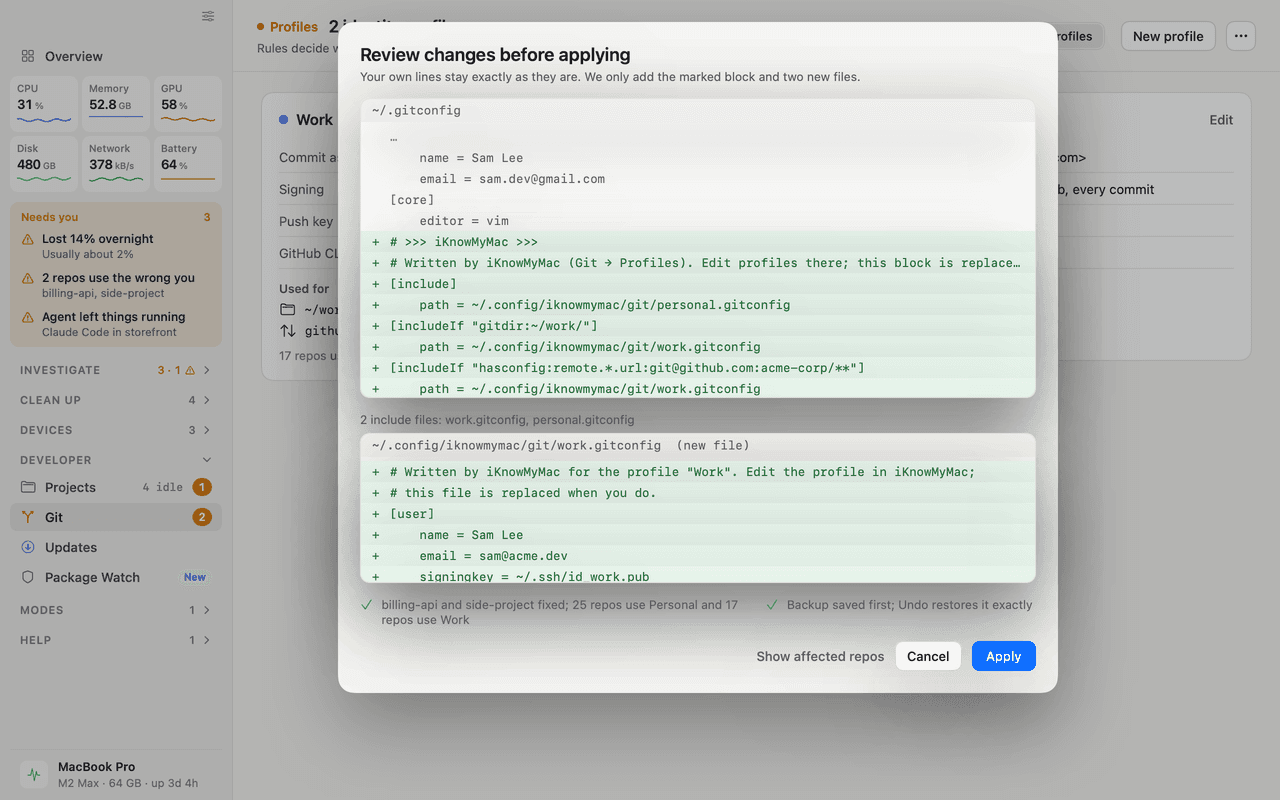
프로필은 커밋 이메일, 서명 키, SSH 키, GitHub CLI 계정의 묶음입니다. 규칙은 폴더나 원격 저장소 소유자에 따라 프로필을 적용하며, Git 자체의 includeIf 줄로 작성되므로 iKnowMyMac이 있든 없든 모든 터미널과 편집기에서 작동합니다.

  • ~/work/ 같은 폴더별, 또는 github.com의 acme-corp 같은 원격 저장소 소유자별 (Git 2.36 이상)
  • 무엇이든 기록하기 전에 ~/.gitconfig와 모든 새 파일의 정확한 diff를 보여 줍니다
  • 저희가 추가하는 줄은 표시된 블록 하나와 자체 include 파일 안에만 둡니다. 사용자가 작성한 줄은 절대 다시 쓰지 않습니다
  • 먼저 백업하며, 실행 취소하면 파일을 바이트 단위까지 그대로 복원합니다
  • 기존 includeIf 규칙은 프로필로 제안하고 그대로 둡니다
폴더마다 다른 Git 이메일 설정하기
iKnowMyMac의 ID 프로필 검토 시트: diff가 ~/.gitconfig에 ~/work/와 acme-corp 원격 저장소용 includeIf 규칙이 담긴 iKnowMyMac 표시 블록을 추가하고, 업무용 이메일, 서명 키, SSH 명령이 담긴 새 work include 파일을 보여 줍니다. 백업이 먼저 저장됩니다.

잘못된 ID 알림

놓친 커밋을 푸시하기 전에 잡아내세요.

커밋하고 몇 초 안에 iKnowMyMac이 작성자를 저장소의 프로필과 비교합니다. 잘못되었다면 알림이 저장소와 이메일을 알려 주고, 커밋이 이미 푸시되었는지도 알려 줍니다.

  • 작성자 수정은 마지막 커밋 하나만, 아직 푸시하지 않은 경우에만 다시 씁니다
  • 잘못된 커밋이 둘 이상이거나 이미 푸시된 경우: 선택지를 설명하고 아무것도 다시 쓰지 않습니다
  • 일부러 섞어 쓰는 경우에는 이 저장소에서 무시
  • 터미널, 편집기, 코딩 에이전트에서 만든 커밋을 모두 확인합니다
잘못된 이메일로 만든 커밋 수정하기
화면 상단의 iKnowMyMac 알림: billing-api의 마지막 커밋이 Work 저장소에서 Personal 이메일을 사용했고 아직 푸시되지 않았습니다. 이 저장소에서 무시 버튼과 작성자를 Work로 수정 버튼이 있습니다.

GitHub CLI

다시 로그인하지 않고 gh 계정을 전환하세요.

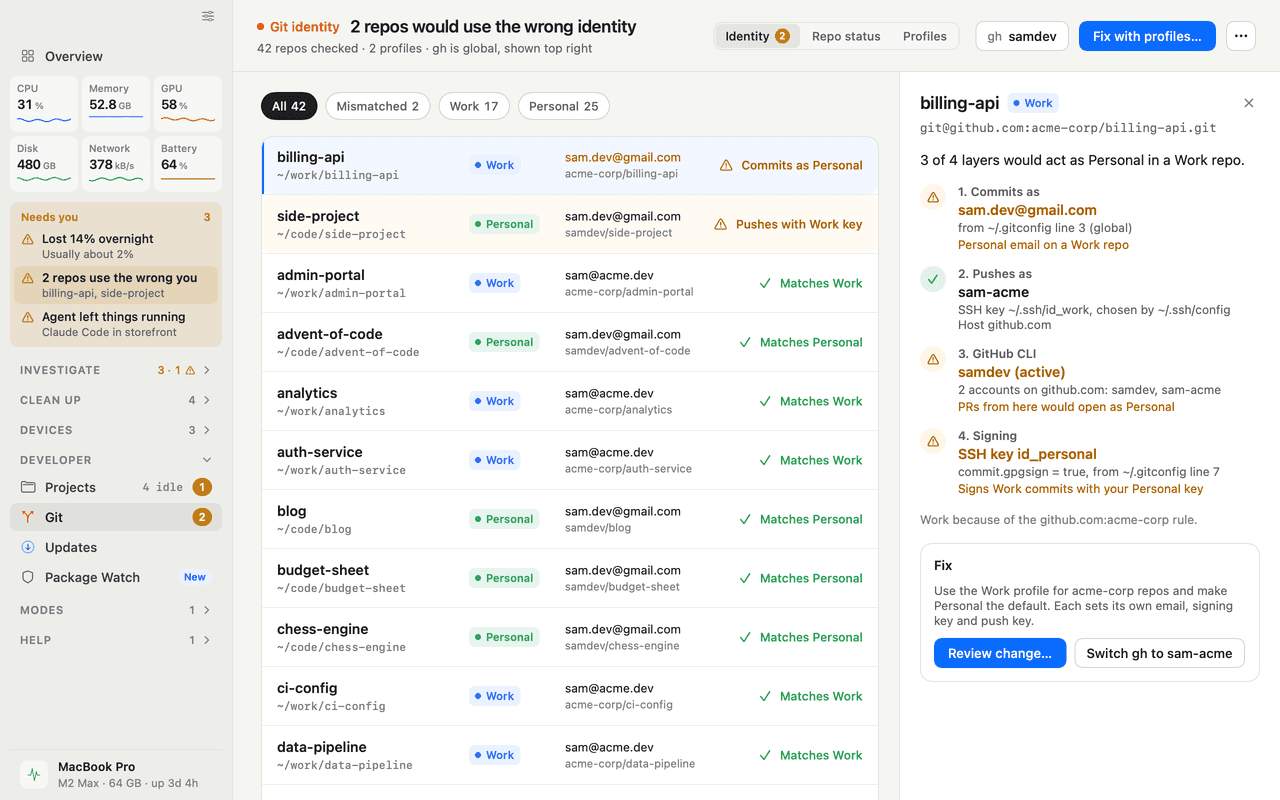
GitHub CLI는 호스트마다 활성 계정이 하나뿐이고 모든 터미널에 한꺼번에 적용되므로, 풀 리퀘스트가 잘못된 계정으로 열릴 수 있습니다. iKnowMyMac은 어떤 계정이 활성 상태인지 보여 주고 gh 자체 명령으로 계정을 전환합니다.

  • 메뉴 막대 팝오버, Git 화면, 팔레트에서: “GitHub CLI 계정 전환…”
  • 전환하면 gh auth switch가 실행됩니다. 앱은 토큰을 읽거나 저장하지 않습니다
  • 터미널이 다른 계정을 쓰는 프로필의 저장소에 있으면 전환을 제안합니다
  • 원하면 폴더별 자동 전환. 기본적으로 꺼져 있습니다
gh auth switch로 계정 전환하기
Work 저장소인 billing-api에 대한 iKnowMyMac 저장소 인스펙터: 커밋 계정, 푸시 계정, GitHub CLI, 서명이라는 네 개의 계층이 각각 출처가 되는 파일이나 설정과 함께 이어져 있습니다. 세 계층이 Personal로 동작하며, 제안된 해결 방법에는 GitHub CLI를 업무용 계정으로 전환하는 것이 포함됩니다.

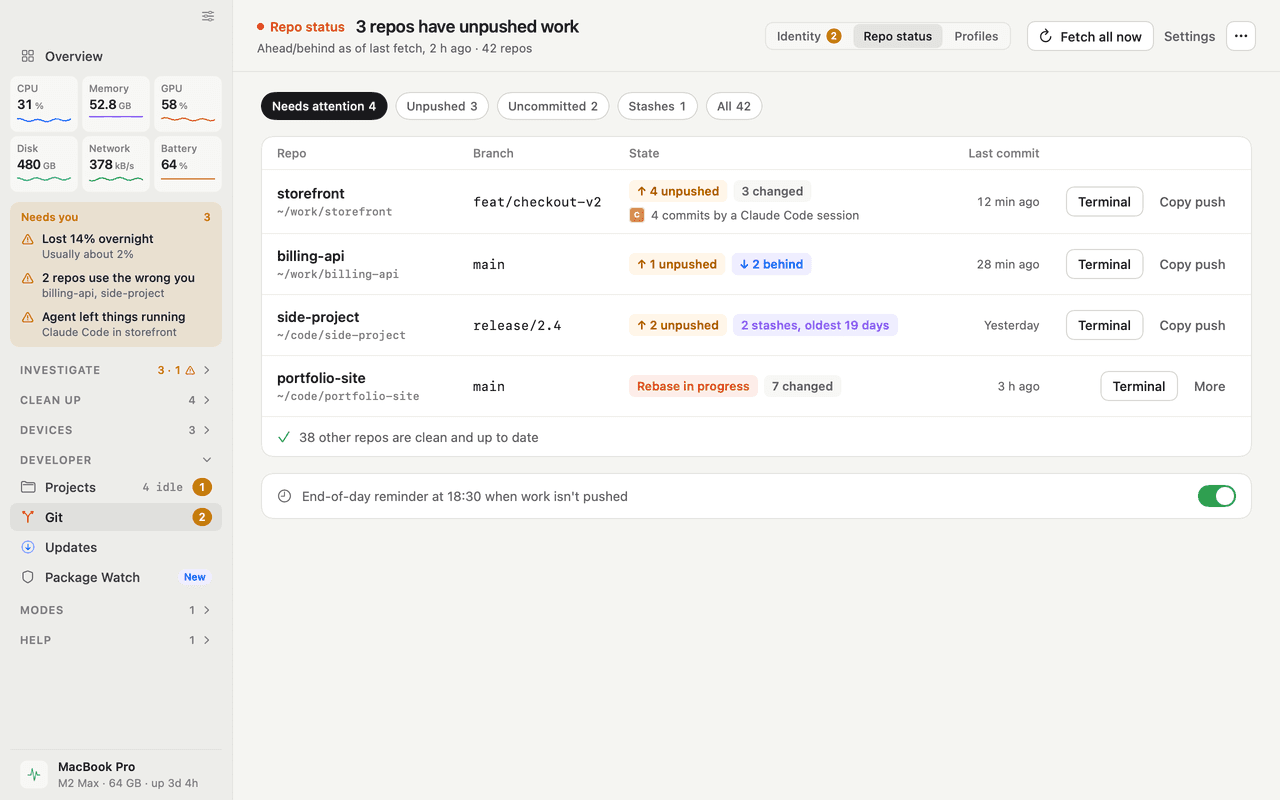
저장소 상태

덮개를 닫기 전에 무엇이 푸시되지 않았는지 확인하세요.

작업하는 모든 저장소를 하나의 목록으로 보여 주며, Git 자체의 상태와 ref에서 읽어 옵니다. 앞섬과 뒤처짐은 마지막 가져오기 기준이며, 그게 얼마나 전인지도 알려 줍니다.

  • 브랜치, 푸시하지 않은 커밋과 가져오지 않은 커밋, 변경된 파일과 추적되지 않는 파일
  • stash와 가장 오래된 stash의 경과 기간, 진행 중인 병합이나 리베이스, 분리된 HEAD
  • 팝오버의 “저장소 3개에 푸시하지 않은 작업이 있음”, 그리고 하루가 끝날 때 받는 선택적 리마인더
  • 터미널이나 편집기에서 열기, Git 호스트에서 열기, 또는 푸시 명령 복사
  • 여기서는 Git에 아무것도 쓰지 않으며, 직접 켜지 않는 한 백그라운드 가져오기는 꺼져 있습니다
백그라운드 가져오기가 보내는 정보
iKnowMyMac의 저장소 상태 화면: 저장소 3개에 푸시하지 않은 작업이 있습니다. 하나는 커밋 4개만큼 앞서 있고 변경된 파일이 3개, 하나는 1개 앞서고 2개 뒤처져 있으며, 하나는 stash가 2개로 가장 오래된 것이 19일 전이고, 하나는 리베이스가 진행 중입니다. 나머지 저장소는 깨끗하고 최신 상태입니다.

코딩 에이전트가 어떤 계정으로 커밋했는지도 알려 줍니다.

각 에이전트 세션은 에이전트가 만든 커밋과 사용한 작성자를 나열하며, 내 커밋과 같은 방식으로 확인합니다: “Claude Code가 acme-corp/storefront에서 개인 이메일로 커밋 4개를 만들었습니다.”

Git 클라이언트가 아니라 ID와 안전을 위한 기능입니다. 스테이징, diff, 브랜치, 병합 도구는 없습니다. 저장소 내용은 절대 읽지 않으며, Git 설정, 원격 저장소, ref, 커밋 작성자, 상태 개수만 읽습니다.

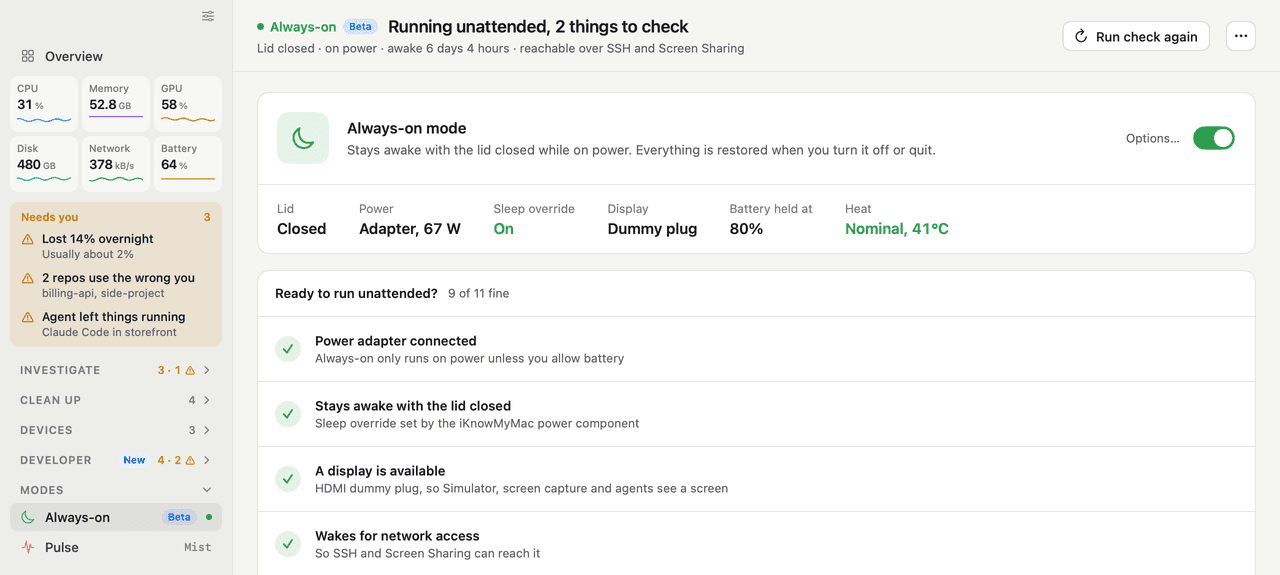
Always-on베타

오래된 MacBook을 Mac mini로 바꿔 보세요.

덮개를 닫은 MacBook은 잠자기에 들어가므로 밤새 에이전트, 빌드, 원격 세션을 실행할 수 없습니다. Always-on 모드는 전원에 연결된 동안 덮개를 닫아도 Mac을 깨어 있게 하고 SSH와 화면 공유로 접속할 수 있게 하며, 끄는 순간 모든 것을 원래대로 되돌립니다.

  • 전원에 연결된 동안 덮개를 닫아도 깨어 있으며, 허용하지 않는 한 배터리 사용 중에는 일시 정지합니다
  • 기존 설정을 먼저 기록해 두었다가, 끄거나 종료하거나 제거하거나 충돌 후 다시 시작할 때 되돌려 놓습니다
  • 직접 승인하는 별도의 전원 구성 요소로, 잠자기와 전원 설정만 변경할 수 있습니다
  • 전원, 네트워크 연결 시 깨우기, 화면 공유, 원격 로그인, FileVault, 업데이트, 발열, 여유 공간에 대한 준비 상태 확인. 항목마다 해결 방법이나 알맞은 설정 패널을 제공합니다
  • 발열 및 배터리 보호: 뜨거워지거나 전원이 끊기면 알리고, 과열되거나 배터리가 바닥나기 전에 Mac이 잠자기에 들어가게 합니다
  • 피드백 보내기…는 무엇이든 Mac 밖으로 보내기 전에 전체 보고서를 보여 줍니다
베타로 표시된 iKnowMyMac의 Always-on 탭: 67 W 어댑터에 연결된 채 덮개를 닫고 무인으로 실행 중이며, 6일째 깨어 있고 SSH와 화면 공유로 접속할 수 있습니다. 그 아래 네 개 행이 모두 정상입니다: 전원 어댑터 연결됨, 덮개를 닫아도 깨어 있음, HDMI 더미 플러그로 연결된 디스플레이, 네트워크 연결 시 깨우기.

베타, MacBook 전용. 평소처럼 화면 공유나 SSH로 연결하세요. iKnowMyMac은 Mac을 깨어 있게 하고 확인이 필요할 때 알려 줍니다. 덮개를 닫은 상태에서 Simulator와 화면 캡처를 사용하려면 HDMI 더미 플러그나 외장 디스플레이를 사용하세요.

매일

매일 쓰게 될 작은 답들.

Mac이 느린 날에만 쓰는 앱이 아닙니다. 배터리가 다 되기 전 미리 알림, 페이지가 열리지 않을 때 명쾌한 답, 마우스에 손을 뻗지 않고 바로 실행하는 방법, 앱이 로그인 시 시작되도록 스스로 설정할 때 알림 및 백업이 멈췄을 때 경고도 있습니다.

완전한 Mac 모니터 기능과 그 밖에 포함된 모든 기능
  • 배터리가 다 되기 전에

    기기 배터리 알림

    AirPods, Magic Mouse, 키보드, Mac의 배터리가 부족해질 때와 충전이 끝났을 때 미리 알려 줍니다.

    • 왼쪽, 오른쪽, 케이스를 따로
    • 기기마다 직접 정하는 기준값
    • 충전할 때마다 한 번, 귀찮게 하지 않습니다
  • 페이지가 열리지 않을 때

    Wi-Fi 문제일까, 인터넷 문제일까?

    한 번 누르면 Wi-Fi, 라우터, DNS, 인터넷을 차례로 확인한 다음 문제가 어디에 있는지 한 문장으로 알려 줍니다.

    • 추측이 아니라 “라우터가 인터넷에 연결되지 않습니다”
    • 연결이 끊겼다가 다시 연결되면 알림
    • 아무것도 보내지 않고 VPN 연결 및 연결 해제 표시
  • 마우스 없이

    명령 팔레트

    어떤 앱 위에서든 ⌥⌘K. 몇 글자만 입력해 앱을 종료하고, 프로세스를 중지하고, 포트를 비우거나 Mac을 깨어 있게 하세요.

    • 앱, 프로세스, 포트, 명령을 입력란 하나에서
    • 종료는 그 자리에서 확인: Return 또는 Escape
    • 손쉬운 사용 권한이 필요 없음
  • 앱이 스스로를 추가할 때

    로그인 시 새 항목 알림

    앱이 몰래 로그인 항목, 백그라운드 서비스, 실행 에이전트를 추가하면 몇 달 뒤가 아니라 바로 그날 알려 줍니다.

    • 어떤 앱이 추가했고 누가 서명했는지
    • 사용자 권한으로 실행되는지 root로 실행되는지, 언제 실행되는지
    • “예상됨”을 선택하면 해당 항목에 대한 알림만 멈춥니다
  • 백업이 필요해지기 전에

    백업 상태

    팝오버에서 마지막 Time Machine 백업을 확인하고, 백업이 멈추면 백업이 필요한 날이 오기 훨씬 전에 알림을 받으세요.

    • “마지막 백업: 2시간 전”을 한눈에
    • 백업 없이 3일이 지나거나 백업 디스크 없이 7일이 지나면 알림
    • Backblaze, Arq, Carbon Copy Cloner, SuperDuper도 감지합니다

업데이트 탭

다른 앱들을 한곳에서 안전하게 업데이트하세요.

iKnowMyMac은 각 앱의 자체 업데이트 피드와 Homebrew, GitHub, Electron 릴리스를 읽고, App Store 앱도 나열합니다. 다운로드한 파일이 출처 및 개발자 서명과 일치할 때까지는 아무것도 교체하지 않습니다.

업데이트할 수 있는 앱 보기
  • 무엇이든 교체하기 전에 서명, 개발자, 버전을 확인합니다
  • 이전 버전을 백업으로 보관하며, 실행 취소 한 번으로 되돌립니다
  • 모두 업데이트는 암호를 한 번만 묻고, 설치 프로그램을 설정하면 아예 묻지 않습니다
  • 열려 있는 앱은 기다리며, 앱을 대신 종료하는 일은 절대 없습니다
  • 앱 목록은 Mac 밖으로 나가지 않습니다

가격까지 비교

앱 세 개 대신 하나로.

모니터링, 디스크 공간 및 앱 제거 기능을 따로 구입하면 첫해 비용은 US$61.94입니다. iKnowMyMac은 한 번만 결제하는 라이선스 하나로 이 모두를 해결합니다. 다른 앱이 더 잘하는 일은 표에 그렇게 적어 두었습니다.

iKnowMyMac

US$4.99

한 번 구입, 모든 기능

나머지 앱 3개

US$61.94

첫해, 이후 갱신

US$56.95 절약

iKnowMyMac과 iStat Menus, DaisyDisk, CleanMyMac 비교. 가격과 기능은 2026-09-28에 각 앱의 사이트에서 확인했습니다.
기능iKnowMyMacUS$4.99출시 후 US$24.99한 번 구입, 모든 기능 · 14일 이내 환불iStat Menus1US$11.99일회성 구입, 단일 라이선스 (패밀리 팩 US$14.99)DaisyDisk2US$9.99일회성 구입CleanMyMac3US$3.33월 요금, 시작 가격
Mac이 느린 이유 설명근거와 함께 순위가 매겨진 원인과 원인별 해결 방법 (예)명시되지 않음 (아니요)해당 기능 아님명시되지 않음 (아니요)
모든 도우미를 합산한 앱 보기테스트 Mac에서 ≈1,100개 프로세스 → ≈50개 앱 (예)CPU, 메모리, 디스크, 네트워크별 상위 앱 목록 (일부)해당 기능 아님명시되지 않음 (아니요)
기록30일, 탐색 가능 (예)CPU, 메모리, 네트워크 기록 그래프 (예)해당 기능 아님명시되지 않음 (아니요)
메뉴 막대이 부분은 iStat Menus 쪽이 더 낫습니다판독값마다 항목 하나(값, 그래프 또는 둘 다)와 팝오버 (예)폭넓게 사용자화할 수 있는 항목과 Combined 모드 (예)해당 기능 아님메모리, CPU, 배터리, 저장 공간이 담긴 메뉴 (예)
센서와 팬이 부분은 iStat Menus 쪽이 더 낫습니다CPU와 GPU 온도, 팬 속도(M1 Pro에서 검증됨). 팬 제어 없음 (일부)온도, 전압, 전력, 팬 제어 (예)해당 기능 아님명시되지 않음 (아니요)
앱별 네트워크 트래픽이 부분은 iStat Menus 쪽이 더 낫습니다시스템 합계만 (아니요)상위 앱의 대역폭 (예)해당 기능 아님명시되지 않음 (아니요)
결제 금액한 번 US$4.99US$56.95 절약US$61.94다른 앱 세 개 모두의 첫해 비용이며, 이후에는 CleanMyMac 구독이 매년 갱신됩니다

표를 옆으로 밀어 모든 앱을 확인하세요.

비교표의 14개 행 모두 보기

2026-09-28에 각 판매사의 사이트에서 마지막으로 확인했습니다. 미국 가격, 세전; CleanMyMac의 첫해는 월 US$3.33씩 12개월 기준. “명시되지 않음”은 해당 사이트에서 찾을 수 없었다는 뜻이며, 할 수 없다는 뜻은 아닙니다.

  1. 1iStat Menus 7.5 기능, bjango.com
  2. 1iStat Menus 가격, bjango.com의 Buy 버튼 (Paddle 결제, 미국, 세전)
  3. 2DaisyDisk 기능, 가격 및 요구 사항, daisydiskapp.com
  4. 3CleanMyMac 가격 및 요구 사항, cleanmymac.com
  5. 3CleanMyMac 기능 (Uninstaller, Space Lens, 악성 코드 제거), macpaw.com

개인정보 보호

실행하는 모든 것은 Mac에 머뭅니다.

앱은 Mac에서 일어나는 일을 읽고 30일 기록을 Mac에 보관합니다. 진단도 기기에서 실행됩니다. 가입할 것이 없습니다.

  • 계정 없음
  • 앱 내 분석 없음
  • 원격 측정 없음

권한은 처음 사용할 때만 요청합니다

전체 디스크 접근 권한
저장 공간 지도를 처음 열거나 앱을 처음 완전히 제거할 때 요청합니다. 나머지 기능은 이 권한 없이도 작동합니다.
위치
선택 사항입니다. macOS에서 Wi-Fi 네트워크 이름을 표시하려면 필요합니다. 신호, 노이즈, 채널은 이 권한 없이도 표시됩니다.
전원 구성 요소 승인
Always-on 모드를 처음 켤 때 시스템 설정 › 로그인 항목에서 요청합니다. 이 구성 요소는 잠자기와 전원 설정만 변경할 수 있으며, 모든 설정을 원래대로 되돌립니다.
개인정보 처리방침 읽기

앱이 보내는 모든 네트워크 요청

26

자동으로

  1. 업데이트 확인

    iknowmymac.com에 새 버전이 있는지 묻습니다. Mac에 관한 정보는 전송되지 않습니다.

  2. 라이선스 확인

    7일마다 Dodo Payments를 통해 라이선스를 확인합니다.

  3. 앱 업데이트 피드

    업데이트 탭이 켜져 있는 동안: 각 앱 자체의 업데이트 피드로, 앱이 보내는 것과 같은 요청입니다.

  4. Homebrew 앱 목록 및 당사 업데이트 소스

    업데이트 탭이 켜져 있는 동안: Homebrew의 공개 앱 목록과 당사의 서명된 업데이트 소스 목록.

  5. App Store 조회

    업데이트 탭이 켜져 있는 동안: 최신 버전을 읽기 위한 App Store 앱의 ID.

  6. 일일 상태 확인

    게시하거나 투표한 후 하루에 한 번: 요청 중 하나의 상태가 바뀌었는지 묻습니다. 끌 수 있습니다.

  7. 패키지 목록

    1시간마다, 모든 사람이 받는 것과 같은, 문제가 있는 것으로 알려진 패키지 버전 목록을 다운로드합니다. 패키지나 Mac에 관한 정보는 전송되지 않습니다.

  8. 공개 데이터베이스의 패키지 목록

    당사 자체 목록을 하루 동안 사용할 수 없을 때만: 대신 공개 데이터베이스 자체 파일을 다운로드합니다. 패키지에 관한 정보는 전송되지 않습니다.

  9. 런타임 목록

    패키지 목록과 함께, 모든 사람이 받는 것과 같은 Node.js, PHP 및 Go 보안 릴리스의 작은 목록을 다운로드합니다. Mac에 관한 정보는 전송되지 않습니다.

요청할 때만

  1. 라이선스 활성화

    당사의 결제 서비스 제공업체인 Dodo Payments를 통해 키를 활성화합니다.

  2. 라이선스 비활성화

    라이선스를 다른 Mac으로 옮길 때 라이선스를 해제합니다.

  3. 인터넷 확인

    확인을 누를 때만: Apple의 종속 포털 확인과 macOS 자체 속도 테스트.

  4. 업데이트 다운로드

    업데이트를 설치할 때: 개발자 자체 서버에서 받는 다운로드.

  5. 지원 요청

    지원 범위 요청을 누를 때만: 앱의 이름, 번들 ID 및 버전.

  6. 기능 요청, 투표 및 댓글

    보내기 또는 투표를 누를 때만: 작성한 내용과 라이선스 키로 만든 단방향 코드(키 자체는 절대 아님).

  7. 비슷한 요청 및 도움말 문서

    요청 또는 신고 시트에 입력하는 동안: 일치하는 요청과 도움말 문서를 찾기 위해 지금까지 입력한 단어.

  8. 문제 신고

    보내기를 누를 때만: 작성한 내용, 그리고 진단 정보는 선택한 경우에만 직접 확인한 후에 보냅니다.

  9. 내 요청

    내 요청을 열 때: 라이선스 확인 정보로 자신의 요청, 투표 및 답변을 가져옵니다.

직접 켤 때까지 꺼져 있음

  1. 공인 IP 감시

    켠 경우에만: 5분마다 iknowmymac.com에 공인 IP를 묻습니다. 아무것도 저장되지 않습니다.

  2. GitHub로 확인

    키마다 Git 호스트와 SSH 핸드셰이크를 한 번 하여 키가 어느 계정에 속하는지 알아냅니다. 토큰은 사용하지 않습니다.

  3. 백그라운드 가져오기

    30분마다 사용자 자신의 자격 증명으로 저장소에서 git fetch를 실행하며, 해당 저장소 자체의 원격에만 연결합니다.

  4. Traffic 이름 조회

    Mac이 이미 연결한 주소의 이름 조회이며, Traffic이 기록하는 동안만 이루어집니다. 기본적으로 꺼져 있습니다.

  5. App Inspector

    켜져 있는 동안만, Pulse SDK를 포함한 사용자 자신의 앱을 로컬 네트워크에서 수신 대기합니다. 기본적으로 꺼져 있습니다.

  6. 충돌 리포트

    켠 경우에만. 기본적으로 꺼져 있으며, 현재 앱은 아무것도 보내지 않습니다.

Mac 밖으로 나가지 않음

  1. 로컬 모델 서버

    127.0.0.1의 런타임에서 어떤 모델이 로드되어 있는지 읽습니다. 상태만 읽으며 Mac 밖으로 절대 나가지 않습니다.

  2. Inspect의 로컬 프록시

    프로젝트를 검사하는 동안만 해당 프로젝트의 도구를 위해 127.0.0.1에서 실행되는 프록시입니다. 프록시가 본 내용은 Mac에 남습니다.

앱이 보내는 요청은 이것이 전부이며, 2026-10-11에 배포된 앱으로 확인했습니다. 각 행의 세부 사항은 개인정보 처리방침에 있습니다.

성능

주장이 아니라 측정입니다.

Mac을 지켜보는 도구는 정확하고 가벼워야 합니다. 아래는 저희가 측정한 수치이며, 새 수치는 측정한 후에만 공개합니다.

of top, iostat, netstat and vm_stat
within0.5%
CPU, memory, disk and network figures match the command-line tools on our test Mac.
diagnosis runs ranked the right cause first
1,200/ 1,200
Seeded test runs of the diagnosis engine.
when its window and popover are closed
under0.1%CPU
Measured on an M1 Pro with nothing of ours on screen: about 0.07% of the whole Mac.
다운로드
32.6MB
버전 1.5.2, Apple silicon용으로 만든 네이티브 Swift 및 SwiftUI 앱.

가격

한 번 결제하고 계속 사용하세요.

라이선스 하나에 모든 기능과 무료 업데이트가 포함됩니다. 구독도, 계정도, 체험판도 없습니다. 맞지 않으면 14일 이내에 전액 환불받으세요.

가격은 미국 달러 기준입니다

Mac이 몇 대인가요?

키 하나, 활성화 1회

US$4.99. US$24.99 대신 US$4.99 · 80% 할인

US$4.99에 100개 중 32개 남음

이후 US$9.99

Mac 10대, 25대, 50대용 번들은 출시 기념 가격이 끝나면 열립니다.

키가 있나요? 다운로드
  • 일회성 구입구독 없음
  • 14일전액 환불
  • 무료업데이트

macOS 15 Sequoia 이상 · Apple silicon
판매 대행사(Merchant of Record)인 Dodo Payments의 보안 결제

모든 기능 포함

  • Mac에서 실행되는 “Mac이 느린 이유는?” 진단
  • 모든 도우미 프로세스를 해당 앱 아래에 묶어 표시
  • 타임라인 탐색이 가능한 30일 기록
  • 잠자기 및 배터리 정밀 분석
  • 개발 서버, 열린 포트, Docker, 시뮬레이터
  • 4가지 표시 모드를 갖춘 메뉴 막대 항목
  • 비정상 동작 알림과 직접 만드는 알림 규칙
  • 온도와 팬
  • Sound tab
  • Bluetooth tab
  • Arrange everything
  • A menu bar item per readout
  • Units
  • Dock mode
  • Notch alerts
  • Storage map
  • Complete uninstall
  • Keep awake
  • Mac health report
  • Disk speed test
  • Wi-Fi quality
  • What is this?
  • Device battery alerts
  • Is it my Wi-Fi or the internet?
  • Command palette
  • What iKnowMyMac costs you
  • Updates tab
  • Local AI models
  • Agent sessions
  • New at login alerts
  • Backup health
  • Git identity map
  • Identity profiles
  • GitHub CLI account switcher
  • Wrong identity alerts
  • Repo status
  • Agent commit identity
  • Always-on mode (Beta)
  • Readiness check
  • Heat and battery guards
  • Tidy for Downloads
  • Screenshots off the Desktop
  • Clear the Desktop
  • Tidy log and undo
  • Pulse trackpad materials
  • Done tones
  • USB log
  • New keyboard alert
  • Slow cable check
  • Safe look
  • Search anything
  • Request a feature
  • Report a problem
  • My requests and replies
  • Package Watch
  • Agent Undo
  • Why did that fail?
  • Browser tabs
  • Quieter alerts
  • Traffic
  • Inspect
  • App Inspector

앱에는 계정도 원격 측정도 없습니다. 라이선스는 설정에서 다른 Mac으로 옮길 수 있습니다.

후기를 올리고 50% 돌려받기구입 후 21일 이내에 조회수 2,000회를 달성하세요. 진행 방법

만든 사람의 한마디

Mac이 왜 느린지 알고 싶었습니다.

활성 상태 보기는 수백 개의 프로세스를 보여 줄 뿐 답은 주지 않았습니다. 그래서 iKnowMyMac을(를) 만들었습니다. 이 앱은 그 프로세스들을 익숙한 앱 아래로 정리하고, 무엇이 Mac을 느리게 하는지 한 줄로 알려 줍니다.

잘못되었거나 빠진 것이 있으면 support@iknowmymac.com로 저에게 메일을 보내 주세요.

Deepak SharmaDeepak SharmaiKnowMyMac 제작자, iDevelopApps

14 releases in 4 weeks. 최근 업데이트: 10월 22일. 변경 기록

사용 중이세요? 게시물을 올리고 50%를 돌려받으세요

FAQ

자주 묻는 질문에 답해 드립니다.

다른 궁금한 점이 있으신가요? support@iknowmymac.com(으)로 이메일을 보내 주세요.

도움말 센터에서 더 많은 질문 보기
iKnowMyMac은 활성 상태 보기와 무엇이 다른가요?

활성 상태 보기는 모든 프로세스를 나열하고 실시간 수치를 보여 줍니다. iKnowMyMac은 그 프로세스를 익숙한 앱 단위로 묶고, 30일간의 기록을 보관하며, 무엇이 Mac을 느리게 만드는지 한 줄로 알려 줍니다. 순위가 매겨진 진단, 개발자 도구, 잠자기 및 배터리 분석도 제공합니다. 활성 상태 보기는 무료로 기본 제공되며, iKnowMyMac이 보여 주지 않는 앱별 네트워크 및 GPU 수치를 보여 줍니다(iKnowMyMac은 시스템 전체 합계를 보여 줍니다).

전체 비교 보기
iKnowMyMac 때문에 Mac이 느려지지는 않나요?

아니요. M1 Pro에서 측정한 결과, 윈도우와 팝오버가 닫혀 있는 동안 CPU 사용량은 Mac 전체의 0.1% 미만입니다. 네이티브 Swift 앱이며 다운로드 크기는 32.6 MB입니다. 윈도우나 팝오버가 열려 있는 동안에는 1초에 한 번, 백그라운드에서는 5초마다 샘플링하며, 앱 80개의 30일 기록은 디스크에서 약 94MB를 차지합니다.

Intel 기반 Mac에서도 작동하나요?

아니요. iKnowMyMac은 Apple silicon 전용으로 만들어졌으며 macOS 15 Sequoia 이상이 필요합니다.

무료 체험판이 있나요?

아니요. 이 페이지의 미리보기에서 시뮬레이션된 수치로 모든 화면을 볼 수 있으며, 앱이 맞지 않으면 14일 이내에 환불받을 수 있습니다.

환불 정책
Mac 밖으로 나가는 데이터는 무엇인가요?

앱에는 계정, 분석, 원격 측정이 없습니다. 앱이 스스로 하는 일은 업데이트 확인(업데이트 탭이 켜져 있는 동안에는 앱 업데이트 피드 포함)과 라이선스 확인, 요청을 게시하거나 투표한 후 하루에 한 번 그 요청의 상태가 바뀌었는지 묻기, 그리고 모든 사람에게 같은 파일인, 문제가 있는 것으로 알려진 패키지 버전 목록과 Node.js, PHP 및 Go 보안 릴리스 목록을 1시간마다 다운로드하기뿐입니다. 일부 요청은 사용자가 요청할 때만 이루어집니다: 라이선스 활성화, 라이선스 비활성화, 인터넷 확인, 업데이트 다운로드, 지원 요청, 기능 요청, 투표 및 댓글, 비슷한 요청 및 도움말 문서, 문제 신고, 내 요청. 다른 요청은 직접 켜기 전까지 꺼져 있습니다: 공인 IP 감시, GitHub로 확인, 백그라운드 가져오기, Traffic의 이름 조회, App Inspector, 충돌 리포트. 로컬 모델 서버 및 Inspect의 로컬 프록시은(는) Mac 밖으로 절대 나가지 않습니다. 앱 목록, 사용량, 기록, 진단 결과, 파일 검색의 어떤 내용, Mac에 있는 패키지나 프로젝트의 이름 중 어느 것도 요청에 포함되지 않습니다. 전체 목록(요청 26개)은 개인정보 처리방침에서 볼 수 있습니다.

개인정보 처리방침
클리너 앱인가요?

아니요. 자동으로 정리하지 않으며, ‘최적화’ 버튼도 없고, ‘RAM 확보’도 하지 않으며, 맬웨어를 검사하지도 않습니다. iKnowMyMac은 무엇이 Mac을 사용하고 있고 왜 느린지 보여 주며, 확인을 거쳐 앱을 종료하거나 유휴 개발 서버를 중단할 수 있게 합니다. 파일과 관련된 동작은 휴지통으로 이동뿐이며, 저장 공간 지도에서 선택한 파일, 완전히 제거하는 앱, 확보 가능한 개발자 디스크 공간에 대해 모든 항목이 나열된 확인 화면을 거친 후에만 실행됩니다. 바로 삭제되는 것은 없습니다.

환불은 어떻게 받나요?

구입 후 14일 이내에 support@iknowmymac.com(으)로 이메일을 보내 환불을 요청하세요. 결제는 판매 대행사(Merchant of Record)인 Dodo Payments에서 처리합니다.

환불 정책
Mac이 두 대 이상이면 어떻게 하나요?

번들을 구입하세요. 키 하나로 여러 대를 활성화할 수 있습니다. 출시 기간에는 Mac 2대 또는 5대 번들이 Mac 한 대당 출시 가격으로 제공되며, 10대, 25대, 50대 번들은 출시 기간 이후에 열립니다. 정상 번들 가격: Mac 2대 US$49.98 Mac 5대 US$84.99 Mac 10대 US$149.99 Mac 25대 US$339.99 Mac 50대 US$599.99.

가격 보기

Mac이 느린 이유를 알려 드립니다.

한 번 구입으로 모든 기능과 무료 업데이트. 생각을 바꿀 수 있는 기간은 14일입니다.

US$4.99에 100개 중 32개 남음 · 이후 US$9.99

macOS 15 Sequoia 이상 · Apple silicon