コンテンツにスキップ

Macのすべてを、わかりやすく。

Macを遅くしているアプリ、ディスクを埋めているもの、バッテリーを消費しているものがわかります。あとは1回の確認で解決できます。

購入済みですか?iKnowMyMacをダウンロード
  • 買い切り
  • 14日間の返金
  • Appleによる公証済み
  • Apple silicon · macOS 15以降
iKnowMyMac - Macが遅い理由を、根拠と解決策とともに確認 | Product Hunt

1.5.2の新機能

ここから修正

iKnowMyMacをお持ちのすべての方への無料アップデートで、新しく購入した場合にも含まれます。それぞれ、このページで試せます。

すべて修正

すべての行にアクションがあります。

サポートが終了したNode.js、PHP、Goはサポートされているラインに移行し、「すべて修正」ですべての修正を順番に実行します。

  • すべてのコマンドを先に表示
  • 最初の失敗で停止

デモではアプリのサンプルMacを表示しています。お使いのコンピュータの情報は何も読み取らず、何も実行しません。

1.5.2のすべての変更

アクティビティモニタは、何が動いているかを教えてくれます。 iKnowMyMacは、なぜ遅いのかを教えてくれます。

アクティビティモニタとiKnowMyMacの比較

922個のプロセスが61個のアプリに。

アクティビティモニタはすべてのヘルパーを1行ずつ表示します。iKnowMyMacはそれぞれを所属するアプリの下にまとめ(ChromeのレンダラはすべてChromeの下に、Electronのヘルパーはすべてそのアプリの下に)、合計を表示します。

メモリ64 GBのMacを例にした参考値です。

アクティビティモニタとiKnowMyMacの比較、最終確認2026-09-27
機能アクティビティモニタiKnowMyMac
問題を1行で判定いいえ「メモリプレッシャーが高い」 (はい)
ヘルパーをアプリごとにまとめる親プロセスごとのツリー (一部)すべてのヘルパーを合計付きで (はい)
履歴開いている間のみ (一部)30日間、さかのぼって確認可能 (はい)
「Macが遅いのはなぜ?」の診断いいえ原因を順位付け、デバイス上で処理 (はい)
プロジェクトごとの開発サーバとポートプロセスごと、「情報を見る」から (一部)アイドル状態のサーバ、ポートの競合 (はい)
スリープと夜間のバッテリー消費「スリープを妨げる」列 (一部)スリープを妨げたもの、スリープ解除の理由 (はい)
アプリの異常時にアラートいいえ標準搭載のルールに加え、独自ルールも (はい)
メニューバーDockアイコンのグラフ (一部)4つの表示モードとポップオーバー (はい)
共有カードいいえはい
アプリごとのネットワークとGPUの数値アクティビティモニタが優位「ネットワーク」タブ、「% GPU」列 (はい)システム全体の合計のみ (一部)
価格アクティビティモニタが優位無料、標準搭載 (はい)$4.99の買い切り (一部)

最終確認2026-09-27。

詳しい比較

私たちの言葉をうのみにしないでください。

AIアシスタントに2つを比較してもらいましょう。プロンプトは中立的で、それぞれが得意なことを尋ねます。

用途

4つの問題と、それぞれの答え。

01「Macが遅い」

Macを遅くしているアプリと、その理由がわかります。

「Macが遅いのはなぜ?」を押すと、iKnowMyMacが直近1時間の履歴を読み取り、原因を根拠とともに順位付けし、原因ごとに1つの解決策を提示します。どの解決策も、実行前に必ず確認します。

≈1,100≈50

processes become app rowsMeasured on our test Mac. Every Chrome and Electron helper counted under its app.
何か問題が起きると、ノッチから表示されます。プレッシャーが高まる間はゲージを、その後は何が起きたかと対処法を表示します。ノッチのないMacやフルスクリーンのアプリでは、アラートは通知として届きます。
  • ヘルパープロセスはすべて元のアプリの下に集計。Chromeなら1行で、合計も1つです
  • 根拠付きで順位付けされた原因。たとえば「Dockerと3つのiOSシミュレータが同時に起動、合計14.6 GB」
  • 30日分の履歴をさかのぼり、遅くなった瞬間を分単位で特定
  • アプリの異常を知らせるアラート:CPU使用率70%以上が10分続いたとき、メモリが1時間に1 GBずつ増えているとき
  • ノッチ付きのMacBookではノッチにアラートを表示。何が起きたか、何をすればいいかを、ウインドウを開かずに確認できます
  • どのプロセスでも「これは何?」:何をしているのか、終了しても問題ないか、いまなぜ忙しいのかがわかります
02「ディスクがいっぱい」

ディスクを埋めているものを見つけて、安全に取り除けます。

iKnowMyMacは容量の行き先を示し、何かを移動する前にすべての項目を一覧表示します。操作は「ゴミ箱に入れる」だけなので、どれでも元に戻せます。自動でクリーンアップされるものはありません。

  • ストレージマップ:フォルダをサイズ順に並べて掘り下げられるほか、大きなファイル、古いダウンロード、パージ可能な領域も表示
  • 完全に取り除く:アプリが残すすべてのファイルをバンドルIDとチームIDで照合し、ゴミ箱に入れる前に一覧表示
  • ほかのアプリと共有しているファイルはそのまま残し、共有中として表示
  • 開発用のキャッシュも対象:XcodeのDerivedData、使われていないDockerイメージ、古いnode_modules

03「夜のあいだにバッテリーが切れる」

夜のあいだにバッテリーを消費したものと、その理由がわかります。

「DockerがMacを2時間10分スリープさせませんでした。」iKnowMyMacは電源ログを読み取り、Macのスリープを妨げたもの、スリープが解除された理由、蓋を閉じている間にバッテリーを使ったアプリを表示します。

  • スリープ解除のたびに、その理由と時刻を記録:ネットワークのキープアライブ、Power Nap、蓋を開けた、など
  • 夜間のバッテリー消費をアプリごとに内訳表示
  • バッテリーの状態と充放電回数の推移
  • Bluetoothタブ:ペアリング済みのすべてのデバイス、そのバッテリー残量、近くにないデバイス
  • AirPods、キーボード、マウス、そしてMac本体のバッテリーアラート。通知は充電1回につき1度だけ
  • バッテリーの状態と充放電回数を含むMacのHealth Report。Macを売るときやサポートへの問い合わせに

04「開発用のMacがごちゃごちゃ」

忘れていた開発サーバを見つけ、ポートを解放し、ビルド中はスリープさせません。

忘れていた4つのサーバ、ポート3000の競合、まだメモリを占有しているシミュレータを、それぞれが属するプロジェクトごとにまとめて表示します。

  • 開発サーバと開いているポートをプロジェクトごとに表示し、アイドル状態も検出
  • ポートの競合、Dockerコンテナ、iOSシミュレータを1か所で確認
  • 再利用可能な開発用ディスク領域は、ゴミ箱に入れるだけで直接削除はしません
  • ビルドや開発サーバの処理中はスリープさせず、終わったらMacをスリープさせます

開発者向け

AI開発者のために。

いまや、ローカルモデルとコーディングエージェントは開発用Macに欠かせない存在です。iKnowMyMacは、モデルが占有しているメモリと、エージェントが残していったプロセスを、開発サーバとともに「プロジェクト」にまとめて表示します。

AIモデル

ローカルモデルが占有しているものと、次のモデルが収まるかがわかります。

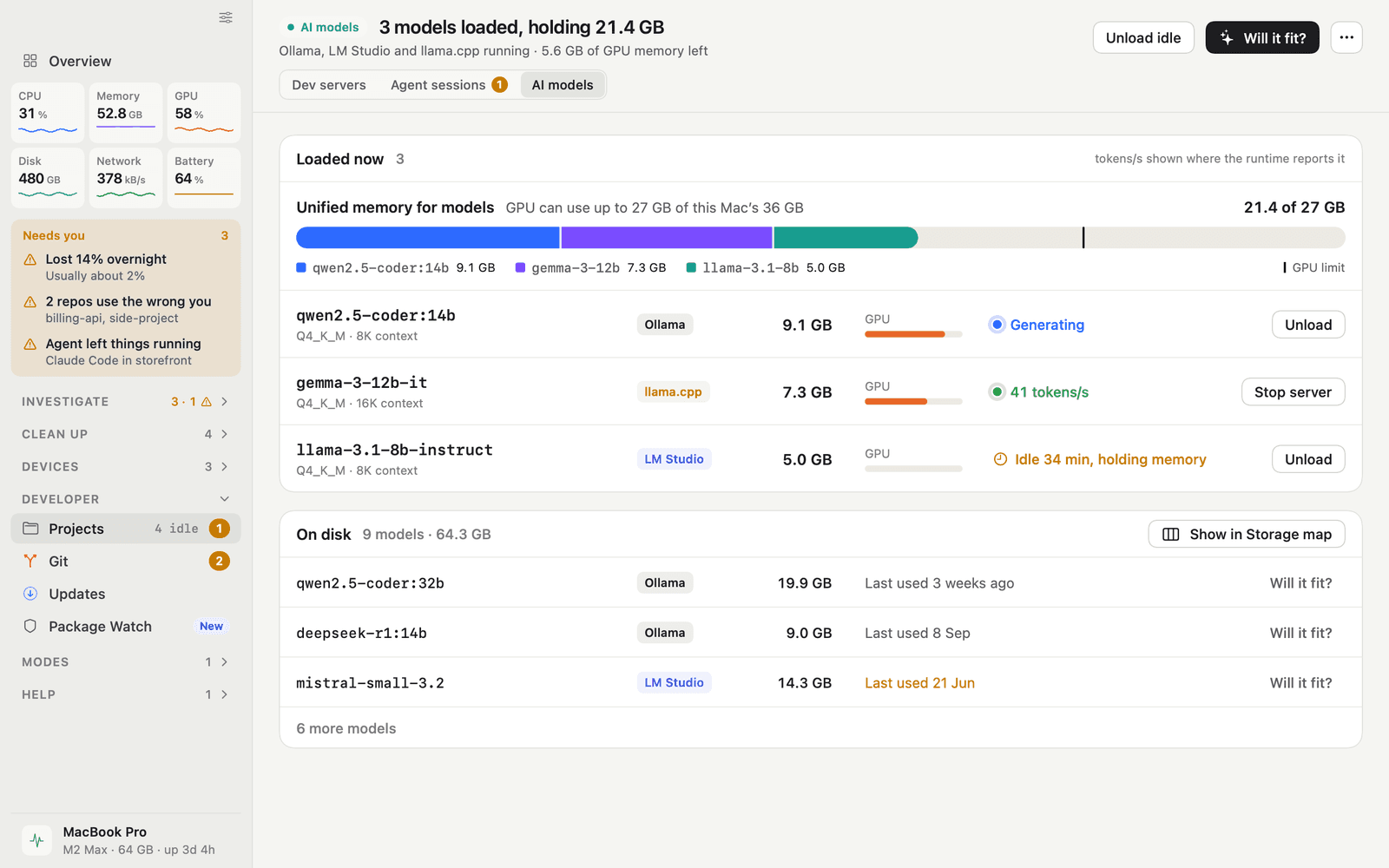
iKnowMyMacはMac上のOllama、LM Studio、llama.cpp、MLXのサーバを見つけ、127.0.0.1上でそれぞれに読み込み中のモデルを問い合わせます。Macの外には何も送信されません。

  • 読み込まれているすべてのモデルと、その量子化方式、占有しているメモリ
  • macOSがこのMacに設定しているGPUメモリの上限と、モデルがすでに使っている量
  • ランタイムが報告する場合は1秒あたりのトークン数。報告しない場合は「生成中」か「アイドル」で、推定値は表示しません
  • インストール済みのモデルや14B Q4などのサイズについて、「Will it fit?」がオフラインで1行で答えます
  • 確認のうえで、モデルをアンロードしたりランタイムを停止したりできます
iKnowMyMacのAIモデルセクション:Ollama、llama.cpp、LM Studioで読み込まれた3つのモデルが、このMacのGPUメモリ上限27 GBのうち21.4 GBを占有しています。各モデルのメモリ、GPU負荷、状況が表示され、その下にディスク上のモデルが並んでいます。

エージェントのセッション

コーディングエージェントが実行したまま残したものを見つけて、安全に停止できます。

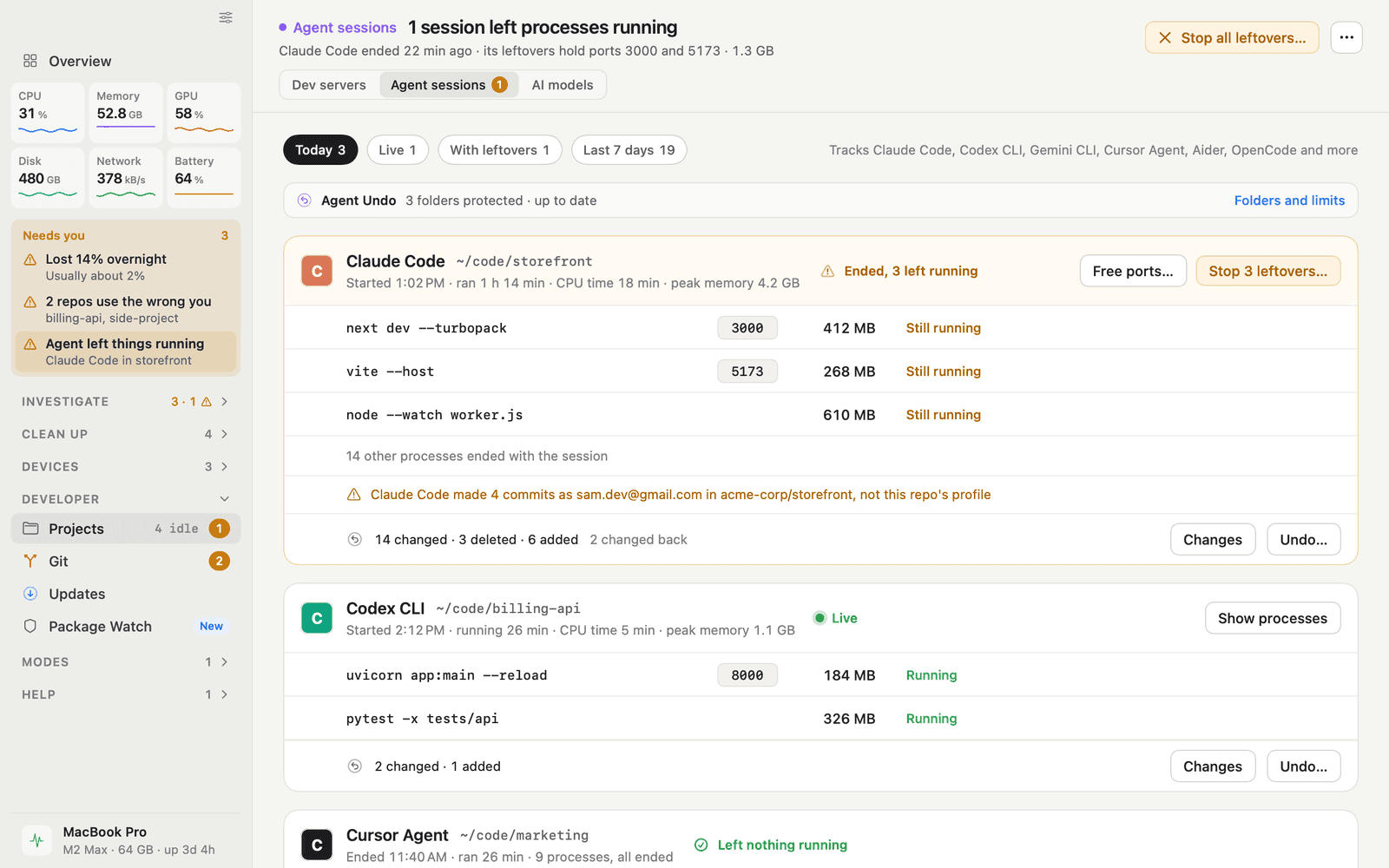
Claude Code、Codex CLI、Gemini CLI、Cursorのエージェント、Aider、OpenCodeは、開発サーバ、テストランナー、ウォッチャーを起動します。iKnowMyMacはエージェントが起動した瞬間から各セッションを追跡し、エージェントの終了後も残り続けるプロセスも把握します。

  • セッションごとに1枚のカード:エージェント、プロジェクトフォルダ、実行時間、CPU時間、ピーク時のメモリ
  • セッションが起動したすべてのプロセスと、それらが占有しているポート
  • 残留プロセスをハイライト:エージェントの終了後も実行中のもの
  • 「残留プロセスを停止」では停止するものを正確に一覧表示:まず通常の停止を要求し、5秒後に強制停止。それ以外には一切触れません
  • プロンプトやトランスクリプトを読み取ることはありません
The Agent sessions section in iKnowMyMac: a Claude Code session that ended 22 minutes ago left next dev, vite and a node watcher running on ports 3000 and 5173, a live Codex CLI session, and a Cursor Agent session that left nothing running. Above the sessions, Agent Undo says 3 folders are protected and up to date, and each session's card ends with what it did to its folder, such as 14 changed, 3 deleted and 6 added, with Changes and Undo buttons.

Git ID

正しい自分としてコミットする。

仕事用と個人用のアカウントを1台のMacで使うと、コミットのメールアドレス、プッシュに使うキー、GitHub CLIのアカウント、署名キーという4つの設定が、放っておくと決して揃いません。iKnowMyMacなら、すべてのリポジトリでの4つの設定の一覧表示、書き込む前に確認できるルールによる修正、間違ったメールアドレスで作成したコミットの検出、ワンクリックでのGitHub CLIアカウントの切り替え、まだプッシュしていない作業の通知が可能です。

デモでGitを開く

ここでの自分は誰?

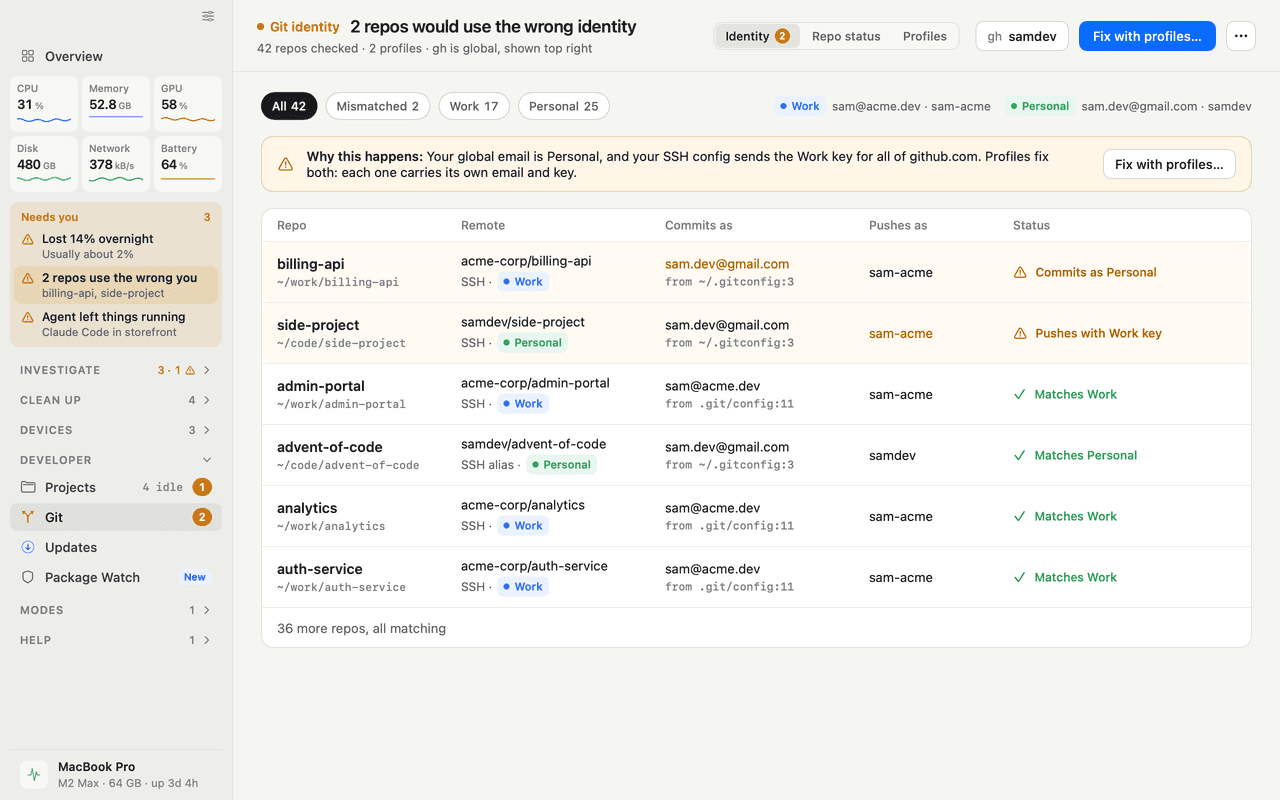
すべてのリポジトリで、誰としてコミットし、プッシュしているかがわかります。

iKnowMyMacは、プロジェクトフォルダ、自分で追加したフォルダ、コーディングエージェントが作業したフォルダにあるリポジトリを見つけ、それぞれで自分が誰になるかを決める4つの設定を読み取ります。

  • コミットの名前とメールアドレス、それを設定しているファイルと行
  • リモートのオーナーとリポジトリ(SSHまたはHTTPS)
  • プッシュ時のID:設定によって選ばれるSSHキー、またはHTTPSのログイン
  • GitHub CLIのアカウントと署名キー
  • 不一致を1文で表示。たとえば仕事用のリポジトリで「個人用としてコミット」
1台のMacで2つのGitHubアカウントを使う
iKnowMyMacのGit ID画面:リポジトリの表に、各リモート、コミットに使うメールアドレスとそれを設定しているファイル、プッシュに使うアカウント、状況が並んでいます。2つのリポジトリにフラグが付いています。1つは仕事用のリポジトリで個人用としてコミットしており、もう1つは仕事用のキーでプッシュしています。

IDプロファイル

Gitが理解できるルールで、一度で解決。

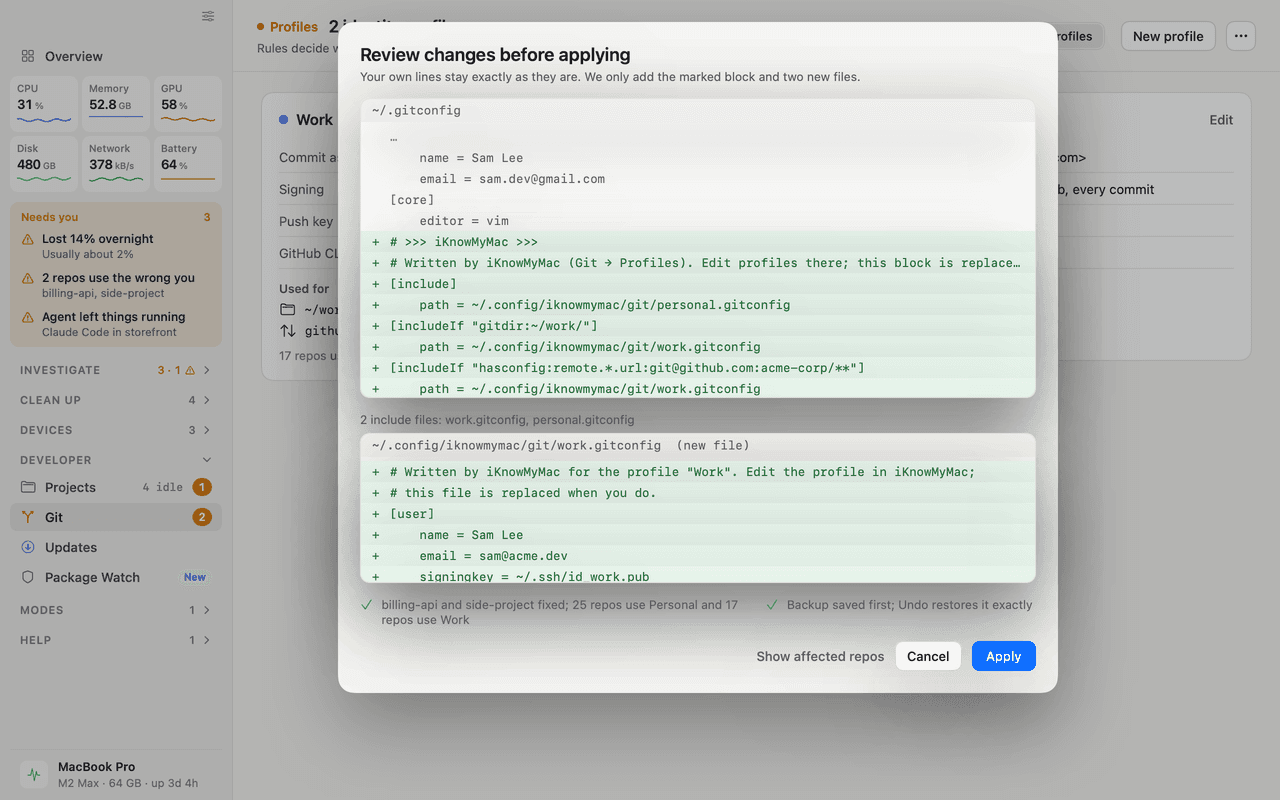
プロファイルは、コミットのメールアドレス、署名キー、SSHキー、GitHub CLIのアカウントの組み合わせです。ルールはフォルダ単位またはリモートのオーナー単位でプロファイルを適用し、Git標準のincludeIf行として書き込まれます。そのため、iKnowMyMacの有無にかかわらず、どのターミナルやエディタでも機能します。

  • ~/work/のようなフォルダ単位、またはgithub.com上のacme-corpのようなリモートのオーナー単位(Git 2.36以降)
  • 書き込む前に、~/.gitconfigとすべての新規ファイルの正確な差分を表示
  • 追加する行は目印付きの1ブロックと専用のインクルードファイルにまとめます。自分で書いた行が書き換えられることはありません
  • まずバックアップを作成し、「取り消す」でファイルを1バイト単位で元どおりに戻せます
  • 既存のincludeIfルールはプロファイルとして提示し、そのまま残します
フォルダごとに別のGitメールアドレスを設定する
iKnowMyMacのIDプロファイルの確認シート:差分では、~/work/とacme-corpのリモート向けのincludeIfルールを含む目印付きのiKnowMyMacブロックが~/.gitconfigに追加され、仕事用のメールアドレス、署名キー、SSHコマンドを含む新しい仕事用インクルードファイルが表示されています。先にバックアップが保存されます。

誤ったIDのアラート

すり抜けたコミットを、プッシュする前に見つけます。

コミットから数秒以内に、iKnowMyMacはその作成者をリポジトリのプロファイルと照合します。間違っていれば、リポジトリ名とメールアドレスを示すアラートを表示し、そのコミットがプッシュ済みかどうかも伝えます。

  • 「作成者をamend」は直前のコミットだけを、まだプッシュしていない場合に限って書き換えます
  • 間違ったコミットが複数ある場合や、すでにプッシュ済みの場合は、取れる選択肢を説明するだけで、何も書き換えません
  • 意図的に混在させている場合は「このリポジトリでは無視」
  • ターミナル、エディタ、コーディングエージェントからのコミットをすべて確認
間違ったメールアドレスで作成したコミットを修正する
画面上部に表示されたiKnowMyMacのアラート:billing-apiの最新のコミットが、仕事用のリポジトリで個人用のメールアドレスを使っており、まだプッシュされていません。「このリポジトリでは無視」と「作成者を仕事用にamend」のボタンがあります。

GitHub CLI

ログインし直さずに、ghのアカウントを切り替え。

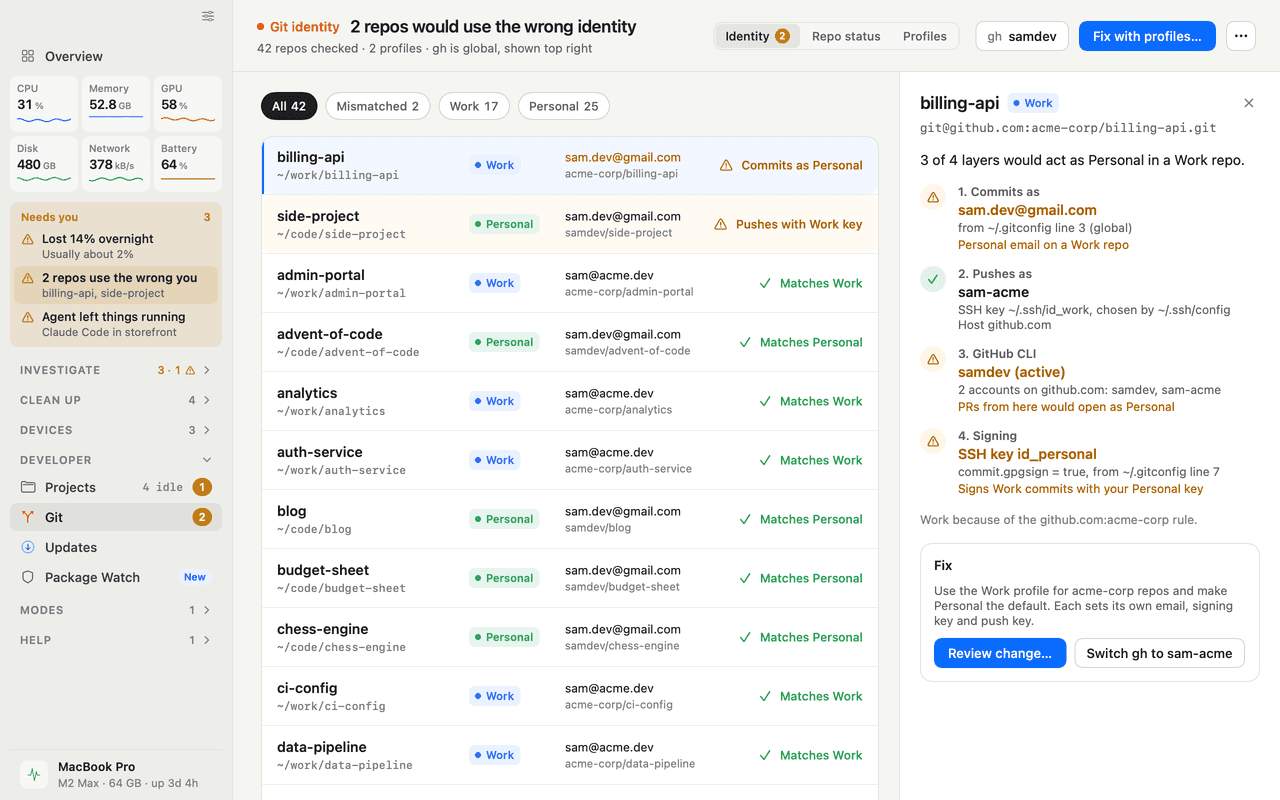
GitHub CLIのアクティブなアカウントはホストごとに1つで、すべてのターミナルで共通です。そのため、プルリクエストが別のアカウントから作成されてしまうことがあります。iKnowMyMacはどのアカウントがアクティブかを表示し、gh自身のコマンドで切り替えます。

  • メニューバーのポップオーバー、Git画面、パレットから:「GitHub CLIのアカウントを切り替える…」
  • 切り替えにはgh auth switchを実行します。アプリがトークンを読み取ったり保存したりすることはありません
  • ターミナルで開いているリポジトリのプロファイルが別のアカウントを使っている場合に提案を表示
  • 必要に応じてフォルダごとの自動切り替えも可能(デフォルトはオフ)
gh auth switchでアカウントを切り替える
iKnowMyMacで仕事用のリポジトリbilling-apiを表示したリポジトリインスペクタ:コミット時、プッシュ時、GitHub CLI、署名の4つの層が連なり、それぞれにその値の出どころとなるファイルや設定が示されています。3つが個人用として動作する状態で、提案された修正にはGitHub CLIを仕事用アカウントに切り替えることが含まれています。

リポジトリの状況

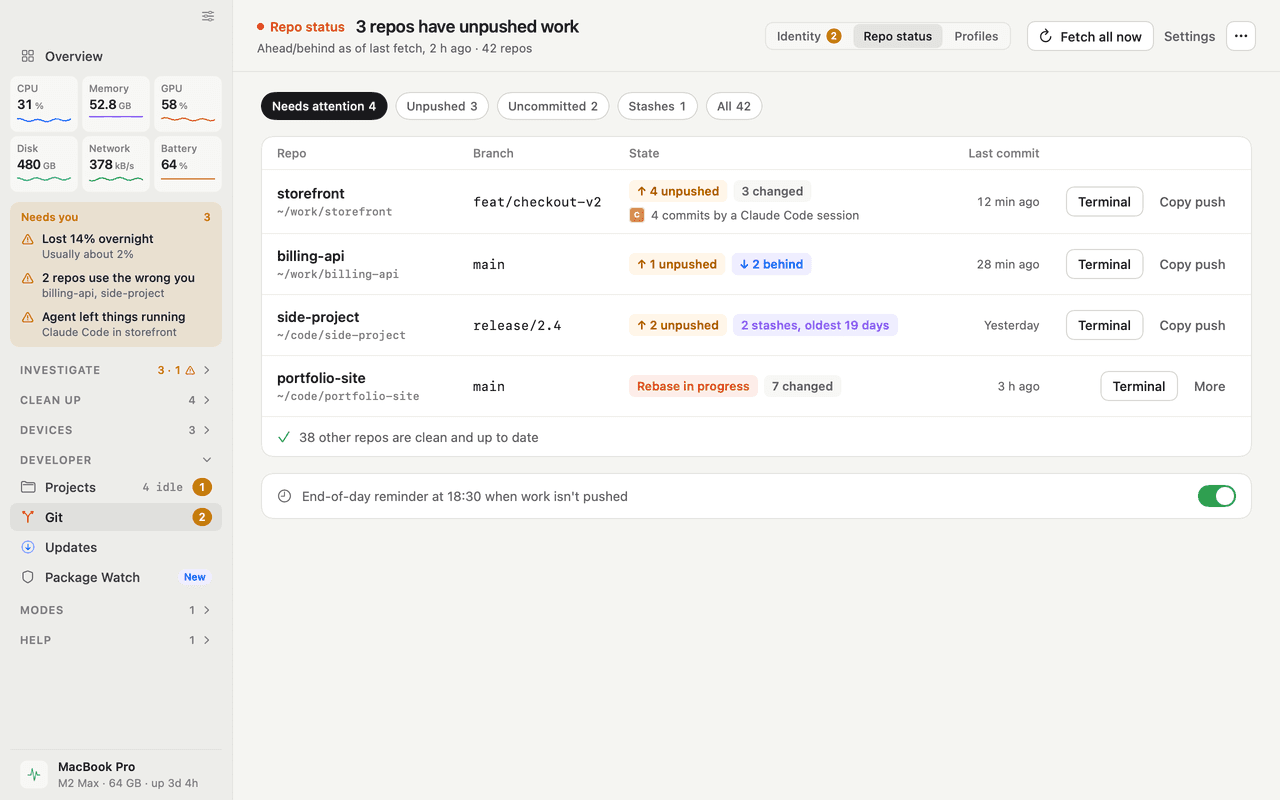
蓋を閉じる前に、プッシュしていないものがわかります。

作業中のすべてのリポジトリを1つのリストで表示します。内容はGit自身の状態と参照から読み取ります。先行・遅れのコミット数は最後のフェッチ時点のもので、それがどれくらい前かも表示します。

  • ブランチ、未プッシュと未プルのコミット、変更されたファイルと追跡されていないファイル
  • スタッシュと最も古いものの経過日数、進行中のマージやリベース、detached HEAD
  • ポップオーバーに「3個のリポジトリに未プッシュの作業があります」と表示。1日の終わりのリマインダーも設定可能
  • ターミナルやエディタで開く、Gitホストで開く、プッシュコマンドをコピーする
  • ここからGitに書き込むことはありません。バックグラウンドフェッチもオンにしない限りオフのままです
バックグラウンドフェッチが送信するもの
iKnowMyMacのリポジトリの状況画面:3個のリポジトリに未プッシュの作業があります。1つは4コミット先行で変更されたファイルが3個、1つは1コミット先行で2コミット遅れ、1つはスタッシュが2個あり最も古いものは19日前、1つはリベースが進行中です。そのほかのリポジトリはクリーンで最新の状態です。

コーディングエージェントが誰としてコミットしたかも。

各エージェントのセッションには、エージェントが行ったコミットと使われた作成者が一覧表示され、自分のコミットと同じ方法で確認されます。「Claude Codeがacme-corp/storefrontで個人用のメールアドレスとして4件コミットしました。」

IDと安全のための機能で、Gitクライアントではありません。ステージング、差分、ブランチやマージのツールはありません。リポジトリの中身を読み取ることはなく、読み取るのはGitの設定、リモート、参照、コミットの作成者、状態の件数だけです。

Always-onベータ

古いMacBookを、Mac miniのように。

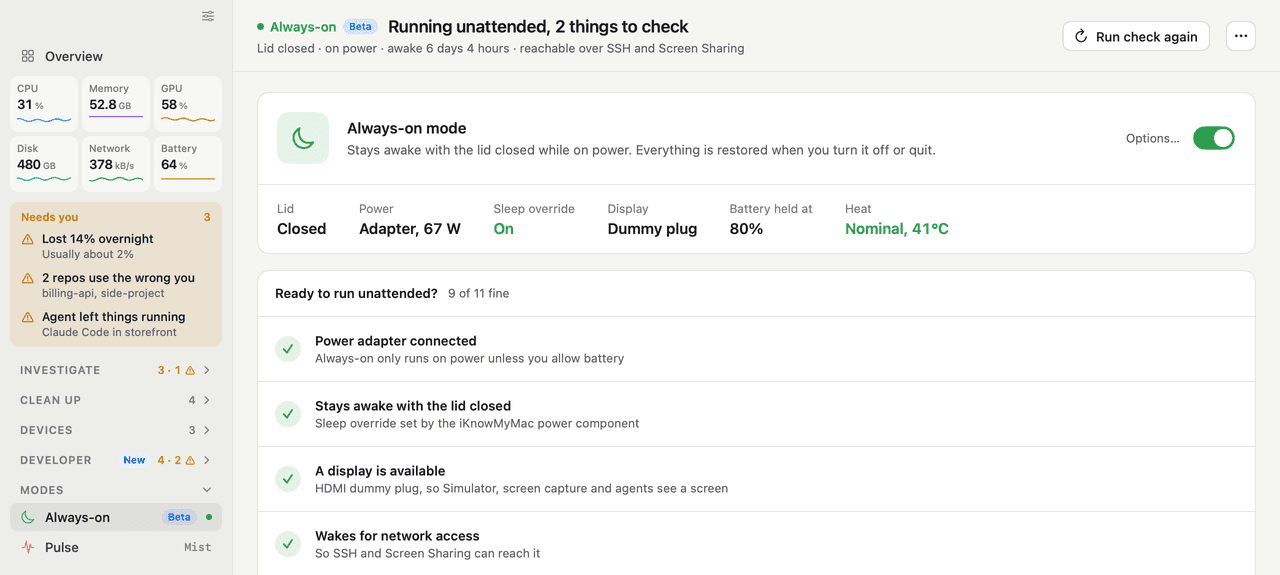
MacBookは蓋を閉じるとスリープするため、夜のあいだにエージェントやビルド、リモートセッションを動かせません。Always-onモードなら、電源に接続している間は蓋を閉じたままでもスリープさせず、SSHや画面共有で接続できます。オフにした瞬間に、すべて元どおりに戻ります。

  • 電源に接続している間は蓋を閉じてもスリープせず、許可しない限りバッテリー駆動時は一時停止します
  • 元の設定は先に記録され、オフにしたとき、終了したとき、アンインストールしたとき、クラッシュ後に再起動したときに元に戻ります
  • 自分で承認する独立した電源コンポーネントで、変更できるのはスリープと電源の設定だけです
  • 電源、ネットワークアクセスによるスリープ解除、画面共有、リモートログイン、FileVault、アップデート、温度、空き容量の準備状況をチェック。それぞれに解決策か、該当する設定パネルへの案内があります
  • 熱ガードとバッテリーガード:高温になったときや電源が失われたときにアラートを出し、過熱やバッテリー切れの前にMacをスリープさせます
  • 「フィードバックを送信…」では、何かがMacから送信される前にレポート全体を表示します
iKnowMyMacのAlways-onタブ(ベータ表示):67 Wのアダプタで蓋を閉じたまま無人で稼働中。6日間スリープせず、SSHと画面共有で接続可能です。その下の4つの行はすべて正常です:電源アダプタ接続中、蓋を閉じてもスリープしない、HDMIダミープラグによるディスプレイ、ネットワークアクセスによるスリープ解除。

ベータ版、MacBookが対象です。接続にはいつもどおり画面共有かSSHを使います。iKnowMyMacはMacをスリープさせずに保ち、対応が必要なことがあればお知らせします。蓋を閉じたままSimulatorや画面キャプチャを使う場合は、HDMIダミープラグか外部ディスプレイを使ってください。

毎日

毎日使える、ちょっとした答え。

Macが遅い日のためだけではありません。バッテリーが切れる前のお知らせ、ページが読み込めないときの明快な答え、マウスに手を伸ばさずにすばやく操作できるパレット、アプリがログイン時に起動するよう自分を設定したときの通知、バックアップが止まったときの警告も備えています。

本格的なMacモニタも、そのほかの付属機能もすべて
  • 切れる前に

    デバイスのバッテリーアラート

    AirPods、Magic Mouse、キーボード、Macのバッテリー残量が少なくなったときや、充電が完了したときにお知らせします。

    • 左、右、ケースを個別に
    • デバイスごとに自分でしきい値を設定
    • 通知は充電1回につき1度だけ。しつこくしません
  • ページが読み込めないとき

    原因はWi-Fi?それともインターネット?

    ボタンを1回押すだけで、Wi-Fi、ルーター、DNS、インターネットを順番に確認し、問題がどこにあるかを1文で伝えます。

    • 推測ではなく「ルーターがインターネットに接続できていません」と明確に
    • 接続が切れたときと復帰したときにアラート
    • VPNの接続と切断を、何も送信せずに検出
  • マウスを使わずに

    コマンドパレット

    どのアプリの上でも⌥⌘K。数文字入力するだけで、アプリの終了、プロセスの停止、ポートの解放、Macのスリープ抑止ができます。

    • アプリ、プロセス、ポート、コマンドを1つの入力欄で
    • 終了はその場で確認:ReturnかEscapeで
    • アクセシビリティの権限は不要
  • アプリが自分を追加したとき

    ログイン時の新規項目アラート

    アプリがこっそりログイン項目、バックグラウンドサービス、起動エージェントを追加したとき、数か月後ではなくその日のうちにお知らせします。

    • どのアプリが追加したか、誰が署名したか
    • 自分のユーザとして実行されるかrootとして実行されるか、いつ実行されるか
    • 「想定内」にすると、その項目についてのアラートを停止
  • バックアップが必要になる前に

    バックアップの状態

    ポップオーバーに最新のTime Machineバックアップを表示し、バックアップが止まったときには、必要になるずっと前にアラートでお知らせします。

    • 「最後のバックアップ: 2時間前」をひと目で確認
    • 3日間バックアップがないとき、またはバックアップディスクが7日間接続されていないときにアラート
    • Backblaze、Arq、Carbon Copy Cloner、SuperDuperも検出

アップデートタブ

ほかのアプリのアップデートも、安全に1か所で。

iKnowMyMacは、各アプリ独自のアップデートフィード、Homebrew、GitHub、Electronのリリースを読み取り、App Storeのアプリも一覧に表示します。ダウンロードが配布元と開発元の署名に一致するまで、何も置き換えません。

アップデートできるアプリを見る
  • 置き換える前に、署名、開発元、バージョンを確認
  • 古いコピーをバックアップとして保存し、「取り消す」で1回の操作で元に戻せます
  • 「すべてアップデート」でパスワードを求めるのは1回だけ。インストーラを設定すれば一度も求めません
  • 開いているアプリは終了されるまで待ち、勝手に終了させることはありません
  • アプリの一覧がMacの外に送信されることはありません

価格も含めて比較

3つのアプリの代わりに、1つのアプリで。

モニタリング、ディスク容量の管理、アンインストールのためにそれぞれアプリを購入すると、初年度に$61.94かかります。iKnowMyMacなら、一度支払うだけの1つのライセンスですべてをカバーできます。ほかのアプリのほうが優れている点は、表にそのまま記載しています。

iKnowMyMac

$4.99

買い切り、全機能

ほかの3アプリ

$61.94

初年度、以降は更新

$56.95お得

iKnowMyMacとiStat Menus, DaisyDisk, CleanMyMacの比較。価格と機能は2026-09-28に各社のサイトで確認しました。
機能iKnowMyMac$4.99ローンチ後は$24.99買い切り、全機能 · 14日間の返金iStat Menus1$11.99買い切り、シングルライセンス(ファミリーパックは$14.99)DaisyDisk2$9.99買い切りCleanMyMac3$3.33月額、最安プランの価格
Macが遅い理由を説明根拠付きで順位付けした原因と、それぞれに1つの解決策 (はい)記載なし (いいえ)対象外記載なし (いいえ)
すべてのヘルパーを集計したアプリ表示テスト用Macで約1,100個のプロセス → 約50個のアプリ (はい)CPU、メモリ、ディスク、ネットワークの上位アプリ一覧 (一部)対象外記載なし (いいえ)
履歴30日分、さかのぼって確認可能 (はい)CPU、メモリ、ネットワークの履歴グラフ (はい)対象外記載なし (いいえ)
メニューバーこの点はiStat Menusが優位表示項目ごとのメニューバー項目(値、グラフ、またはその両方)とポップオーバー (はい)細かくカスタマイズできる項目と結合モード (はい)対象外メモリ、CPU、バッテリー、ストレージを表示するメニュー (はい)
センサーとファンこの点はiStat Menusが優位CPUとGPUの温度、ファンの回転数(M1 Proで検証済み)。ファンの制御はなし (一部)温度、電圧、電力、ファンの制御 (はい)対象外記載なし (いいえ)
アプリごとのネットワークトラフィックこの点はiStat Menusが優位システム全体の合計のみ (いいえ)上位アプリの帯域幅 (はい)対象外記載なし (いいえ)
支払額$4.99の買い切り$56.95お得$61.943つのアプリすべての初年度分。CleanMyMacはその後毎年更新

表を横にスワイプすると、すべてのアプリを確認できます。

比較の全14行を見る

2026-09-28に各ベンダーの公式サイトで確認。価格は米国の税抜価格です(CleanMyMacの初年度は12か月で$3.33)。「記載なし」はそのサイトで見つけられなかったという意味で、できないという意味ではありません。

  1. 1iStat Menus 7.5の機能(bjango.com)
  2. 1iStat Menusの価格(bjango.comの購入ボタン、Paddleの購入手続き、米国、税抜き)
  3. 2DaisyDiskの機能、価格、動作環境(daisydiskapp.com)
  4. 3CleanMyMacの価格と動作環境(cleanmymac.com)
  5. 3CleanMyMacの機能(Uninstaller、Space Lens、マルウェア除去)(macpaw.com)

プライバシー

実行しているものは、Macの中にとどまります。

アプリはMacの動作を読み取り、30日間の履歴をMacに保存します。診断もデバイス上で行います。登録は一切不要です。

  • アカウント不要
  • アプリに分析機能なし
  • テレメトリなし

アクセス許可は初回使用時にのみ求めます

フルディスクアクセス
ストレージマップを初めて開いたとき、またはアプリを初めて完全に取り除くときに求められます。それ以外の機能は許可なしで動作します。
位置情報
オプションです。Wi-Fiネットワークの名前を表示するためにmacOSが必要とします。信号強度、ノイズ、チャンネルは許可なしで表示できます。
電源コンポーネントの承認
Always-onモードを初めてオンにしたときに、システム設定 › ログイン項目で求められます。このコンポーネントが変更できるのはスリープと電源の設定だけで、すべて元に戻します。
プライバシーポリシーを読む

アプリが行うすべてのネットワークリクエスト

26

自動

  1. アップデートの確認

    新しいバージョンがあるかどうかをiknowmymac.comに問い合わせます。Macに関する情報は送信されません。

  2. ライセンスの確認

    7日ごとにDodo Paymentsでライセンスを確認します。

  3. アプリのアップデートフィード

    「アップデート」タブがオンの間:各アプリ自身のアップデートフィードに、アプリが送るのと同じリクエスト。

  4. Homebrewのアプリ一覧と当社のアップデートソース

    「アップデート」タブがオンの間:Homebrewの公開アプリ一覧と、当社の署名付きアップデートソース一覧。

  5. App Storeの照会

    「アップデート」タブがオンの間:App StoreアプリのIDを送り、最新バージョンを読み取ります。

  6. 毎日のステータス確認

    投稿または投票した後、1日1回:自分のリクエストのどれかのステータスが変わったかどうかを問い合わせます。オフにできます。

  7. パッケージ一覧

    1時間ごとに、全員が受け取るのと同じ、問題が確認されているパッケージのバージョン一覧をダウンロードします。パッケージやMacに関する情報は送信されません。

  8. 公開データベースのパッケージ一覧

    当社の一覧を1日使用できない場合のみ:代わりに公開データベース自身のファイルをダウンロードします。パッケージに関する情報は送信されません。

  9. ランタイム一覧

    パッケージ一覧と一緒に、全員が受け取るのと同じ、Node.js、PHP、Goのセキュリティリリースの小さな一覧をダウンロードします。Macに関する情報は送信されません。

求めたときのみ

  1. ライセンスのアクティベート

    当社の決済代行業者であるDodo Paymentsでキーをアクティベートします。

  2. ライセンスのアクティベート解除

    ライセンスを別のMacに移行するときに、ライセンスを解放します。

  3. インターネットチェック

    「確認」を押したときのみ:Appleのキャプティブポータル確認と、macOS自身の速度テスト。

  4. アップデートのダウンロード

    アップデートをインストールするとき:デベロッパ自身のサーバからのダウンロード。

  5. 対応リクエスト

    「対応をリクエスト」を押したときのみ:アプリの名前、バンドルID、バージョン。

  6. 機能のリクエスト、投票、コメント

    「送信」または「投票」を押したときのみ:書いた内容と、ライセンスキーから作られた一方向のコード。キー自体は送信しません。

  7. 似たリクエストとヘルプ記事

    リクエストまたは報告のシートに入力している間:そこまでの語句を送り、一致するリクエストとヘルプ記事を探します。

  8. 問題の報告

    「送信」を押したときのみ:書いた内容と、チェックした場合のみ、内容を確認した後の診断情報。

  9. 自分のリクエスト

    「自分のリクエスト」を開いたとき:ライセンス確認を使って、自分のリクエスト、投票、返信を取得します。

オンにするまでオフ

  1. パブリックIPの監視

    オンにした場合のみ:5分ごとにiknowmymac.comにパブリックIPを問い合わせます。何も保存されません。

  2. GitHubで検証

    キーがどのアカウントに属するかを知るための、Gitホストとのキーごとに1回のSSHハンドシェイク。トークンは使用しません。

  3. バックグラウンドフェッチ

    30分ごとに、あなた自身の認証情報で、リポジトリ自身のリモートに対してのみgit fetchを実行します。

  4. Trafficの名前の問い合わせ

    Macがすでに通信したアドレスの名前の問い合わせ。Trafficが記録中の間のみ。デフォルトでオフ。

  5. App Inspector

    オンの間のみ、Pulse SDKを組み込んだあなた自身のアプリをローカルネットワーク上で待ち受けます。デフォルトでオフ。

  6. クラッシュレポート

    オンにした場合のみ。デフォルトでオフで、現在のアプリは何も送信しません。

Macの外に出ない

  1. ローカルモデルサーバ

    127.0.0.1上のランタイムから、読み込まれているモデルを読み取ります。状態のみで、Macの外には出ません。

  2. Inspectのローカルプロキシ

    1つのプロジェクトのツールのための127.0.0.1上のプロキシ。Inspectしている間のみ。見た内容はMac上に残ります。

以上がアプリが行うリクエストのすべてで、2026-10-11に配布中のアプリで確認しました。各行の詳細はプライバシーポリシーにあります。

パフォーマンス

主張ではなく、実測値。

Macを見守るツールは、正確で軽くあるべきです。これらは私たちが測定した数値です。新しい数値は測定してから公開します。

of top, iostat, netstat and vm_stat
within0.5%
CPU, memory, disk and network figures match the command-line tools on our test Mac.
diagnosis runs ranked the right cause first
1,200/ 1,200
Seeded test runs of the diagnosis engine.
when its window and popover are closed
under0.1%CPU
Measured on an M1 Pro with nothing of ours on screen: about 0.07% of the whole Mac.
ダウンロードサイズ
32.6MB
バージョン1.5.2。Apple silicon向けに開発された、SwiftとSwiftUIによるネイティブアプリです。

価格

一度払えば、ずっと使える。

1つのライセンスにすべての機能と無料アップデートが含まれます。サブスクリプションもアカウントも体験版もありません。合わなければ14日以内に全額返金します。

価格は米ドル表示です

Macは何台ですか?

1つのキーで1台分のアクティベーション

$4.99. 通常$24.99のところ$4.99 · 80%オフ

$4.99の残り32/100

その後$9.99

10台、25台、50台用のバンドルは、ローンチ価格の終了後に提供を開始します。

キーをお持ちですか?ダウンロード
  • 買い切りサブスクリプションなし
  • 14日間全額返金
  • 無料アップデート

macOS 15 Sequoia以降 · Apple silicon
販売者(Merchant of Record)であるDodo Paymentsによる安全な購入手続き

すべて含まれています

  • 「Macが遅いのはなぜ?」の診断をMac上で
  • すべてのヘルパープロセスを元のアプリの下にまとめて表示
  • タイムラインをさかのぼれる30日分の履歴
  • スリープとバッテリーの詳しい分析
  • 開発サーバ、開いているポート、Docker、シミュレータ
  • 4つの表示モードを備えたメニューバー項目
  • 異常動作のアラートと独自のアラートルール
  • 温度とファン
  • Sound tab
  • Bluetooth tab
  • Arrange everything
  • A menu bar item per readout
  • Units
  • Dock mode
  • Notch alerts
  • Storage map
  • Complete uninstall
  • Keep awake
  • Mac health report
  • Disk speed test
  • Wi-Fi quality
  • What is this?
  • Device battery alerts
  • Is it my Wi-Fi or the internet?
  • Command palette
  • What iKnowMyMac costs you
  • Updates tab
  • Local AI models
  • Agent sessions
  • New at login alerts
  • Backup health
  • Git identity map
  • Identity profiles
  • GitHub CLI account switcher
  • Wrong identity alerts
  • Repo status
  • Agent commit identity
  • Always-on mode (Beta)
  • Readiness check
  • Heat and battery guards
  • Tidy for Downloads
  • Screenshots off the Desktop
  • Clear the Desktop
  • Tidy log and undo
  • Pulse trackpad materials
  • Done tones
  • USB log
  • New keyboard alert
  • Slow cable check
  • Safe look
  • Search anything
  • Request a feature
  • Report a problem
  • My requests and replies
  • Package Watch
  • Agent Undo
  • Why did that fail?
  • Browser tabs
  • Quieter alerts
  • Traffic
  • Inspect
  • App Inspector

アプリにアカウントもテレメトリもありません。ライセンスは設定から別のMacに移行できます。

投稿して50%を返金購入から21日以内に2,000回の表示を達成してください。 仕組み

開発者より

Macが遅い理由を知りたかった。

アクティビティモニタには何百ものプロセスが表示されるだけで、答えはありませんでした。そこでiKnowMyMacを作りました。プロセスを見慣れたアプリの下にまとめ、何がMacを遅くしているのかを1行で伝えます。

何か問題や足りないものがあれば、support@iknowmymac.comまでご連絡ください。

Deepak SharmaDeepak SharmaiKnowMyMacの開発者、iDevelopApps

14 releases in 4 weeks、最新は10月22日。 変更履歴

お使いですか?投稿して50%を返金

よくある質問

よくある質問と回答

ほかにご質問があればsupport@iknowmymac.comまでメールでお問い合わせください。

ヘルプセンターでほかの質問を見る
iKnowMyMacはアクティビティモニタと何が違いますか?

アクティビティモニタはすべてのプロセスを一覧にして、リアルタイムの数値を表示します。iKnowMyMacはそれらのプロセスをおなじみのアプリ単位にまとめ、30日分の履歴を保存し、Macを遅くしている原因を1行で伝えます。さらに、順位付きの診断、開発者向けツール、スリープとバッテリーの詳しい分析も備えています。アクティビティモニタは無料で標準搭載されており、アプリごとのネットワークとGPUの数値を表示しますが、iKnowMyMacはそれを表示しません(表示するのはシステム全体の合計です)。

詳しい比較
iKnowMyMacでMacが遅くなりませんか?

なりません。M1 Proで測定したところ、ウインドウとポップオーバーを閉じている間のCPU使用率はMac全体の0.1%未満でした。ネイティブのSwiftアプリで、ダウンロードサイズは32.6 MBです。ウインドウまたはポップオーバーを開いている間は1秒ごと、バックグラウンドでは5秒ごとにデータを取得し、80個のアプリの30日分の履歴でディスク使用量は約94 MBです。

IntelベースのMacで使えますか?

使えません。iKnowMyMacはApple silicon専用で、macOS 15 Sequoia以降が必要です。

無料体験版はありますか?

ありません。このページのプレビューでは、シミュレーションの数値を使ってすべての画面をご覧いただけます。アプリが合わなかった場合は、14日以内であれば返金を受けられます。

返金ポリシー
Macの外に送信されるものは何ですか?

このアプリにはアカウントも、アナリティクスも、テレメトリもありません。アプリが自動で行うのは、アップデートの確認とライセンスの確認(「アップデート」タブがオンの間はアプリのアップデートフィードも)、リクエストに投稿または投票した後に1日1回行う、そのステータスが変わったかどうかの問い合わせ、1時間ごとの、問題が確認されているパッケージのバージョン一覧とNode.js、PHP、Goのセキュリティリリース一覧(全員に同じファイル)のダウンロードだけです。 操作したときにだけ行われるリクエストもあります:ライセンスのアクティベート、ライセンスのアクティベート解除、インターネットチェック、アップデートのダウンロード、対応リクエスト、機能のリクエスト・投票・コメント、似たリクエストとヘルプ記事、問題の報告、自分のリクエスト。 オンにするまでオフのものもあります:パブリックIPの監視、GitHubで検証、バックグラウンドフェッチ、Trafficの名前の問い合わせ、App Inspector、クラッシュレポート。 ローカルモデルサーバ、Inspectのローカルプロキシは、Macの外に出ることはありません。 どのリクエストにも、アプリの一覧、使用状況、履歴、診断結果、ファイル検索の内容、Mac上のパッケージやプロジェクトの名前は含まれません。全26件のリクエストの一覧はプライバシーポリシーに記載しています。

プライバシーポリシー
これはクリーナーアプリですか?

いいえ。自動でクリーンアップすることはなく、「最適化」ボタンもなく、「RAMの解放」もマルウェアのスキャンも行いません。iKnowMyMacはMacを何が使っているのか、なぜ遅いのかを示し、確認のうえでアプリを終了したり、アイドル状態の開発サーバを停止したりできます。ファイルに対する操作は「ゴミ箱に入れる」だけで、対象はストレージマップで選んだファイル、「完全に取り除く」で削除するアプリ、再利用可能な開発用のディスク領域です。実行前に、対象の項目をすべて一覧にした確認が表示されます。直接削除されるものはありません。

返金はどのように受けられますか?

購入から14日以内にsupport@iknowmymac.comまでメールで返金をご依頼ください。支払いは販売代理店(Merchant of Record)であるDodo Paymentsが処理します。

返金ポリシー
Macを複数台持っている場合はどうすればいいですか?

バンドルを購入してください。1つのキーで複数台をアクティベーションできます。ローンチ期間中は、2台または5台のバンドルが1台あたりローンチ価格で購入できます。10台、25台、50台のバンドルはローンチ後に販売を開始します。通常のバンドル価格: 2台 $49.98 5台 $84.99 10台 $149.99 25台 $339.99 50台 $599.99。

価格を見る

Macが遅い理由がわかる。

一度の購入で、全機能と無料アップデート。14日間は考え直せます。

$4.99の残り32/100 · その後$9.99

macOS 15 Sequoia以降 · Apple silicon